Tổng quan
Trả lời nhanh: Carlinkit mất tiếng khi nghe gọi thường do điện thoại vẫn ghép Bluetooth với màn hình zin, cuộc gọi đang chọn sai đầu ra âm thanh, micro không được ứng dụng sử dụng, trợ lý giọng nói đang chiếm micro hoặc kênh cuộc gọi chưa phù hợp. Trước khi thay đổi cài đặt, cần xác định bạn không nghe được người bên kia, người bên kia không nghe được bạn hay âm thanh đang phát trên điện thoại thay vì loa xe.
Carlinkit mất tiếng khi nghe gọi là lỗi gì?
Carlinkit mất tiếng khi nghe gọi có thể xuất hiện theo nhiều kiểu khác nhau. Việc mô tả chung là “không có tiếng” chưa đủ để xác định nguyên nhân.
- Bạn nghe được người bên kia nhưng họ không nghe được bạn.
- Người bên kia nghe được bạn nhưng bạn không nghe thấy họ.
- Cả hai bên đều không nghe được nhau.
- Âm thanh cuộc gọi phát trên điện thoại thay vì loa xe.
- Cuộc gọi có tiếng nhưng bị vọng, rè hoặc rất nhỏ.
- Gọi điện thoại thông thường có tiếng nhưng Zalo hoặc Messenger không có tiếng.
Mỗi tình huống liên quan đến một phần khác nhau của hệ thống: đầu ra âm thanh, micro, Bluetooth, ứng dụng hoặc cấu hình cuộc gọi.
Bảng chẩn đoán nhanh lỗi âm thanh cuộc gọi Carlinkit
| Biểu hiện |
Nguyên nhân nên nghĩ đến |
Kiểm tra đầu tiên |
| Bạn nghe được nhưng bên kia không nghe thấy |
Micro hoặc quyền ứng dụng |
Thử ghi âm và kiểm tra quyền micro |
| Bên kia nghe được nhưng bạn không nghe thấy |
Sai đầu ra âm thanh |
Chọn lại loa xe trong màn hình cuộc gọi |
| Cả hai bên đều mất tiếng |
Bluetooth hoặc kênh cuộc gọi |
Kiểm tra thiết bị đang xử lý cuộc gọi |
| Tiếng phát trên điện thoại |
Đích âm thanh đang là iPhone/điện thoại |
Chọn CarPlay, Bluetooth xe hoặc loa phù hợp |
| Tiếng bị vọng hoặc rè |
Nhiều micro/đường âm thanh cùng hoạt động |
Xóa kết nối Bluetooth không cần thiết |
| Chỉ một ứng dụng gọi bị lỗi |
Quyền hoặc cài đặt ứng dụng |
Thử cuộc gọi điện thoại thông thường |
Vì sao nghe nhạc bình thường nhưng cuộc gọi lại mất tiếng?
Âm thanh media và âm thanh cuộc gọi có thể được hệ thống xử lý qua các kênh khác nhau. Vì vậy, YouTube hoặc ứng dụng nhạc vẫn phát qua loa xe không có nghĩa cuộc gọi cũng đang được định tuyến đúng.
Cuộc gọi còn phụ thuộc vào:
- Thiết bị Bluetooth đang được chọn.
- Micro được sử dụng.
- Kênh âm lượng cuộc gọi.
- Ứng dụng gọi điện.
- Cách màn hình zin và Carlinkit xử lý cuộc gọi.
Apple cho phép người dùng thay đổi đích âm thanh trong lúc gọi, chẳng hạn chuyển giữa iPhone, loa ngoài hoặc thiết bị Bluetooth. Tham khảo hướng dẫn điều chỉnh âm thanh trong cuộc gọi của Apple.
9 nguyên nhân Carlinkit mất tiếng khi nghe gọi và cách xử lý
1. Điện thoại vẫn ghép Bluetooth trực tiếp với xe
Dấu hiệu: Cuộc gọi lúc phát qua loa xe, lúc quay về điện thoại hoặc hai bên không nghe được nhau sau khi Carlinkit kết nối.
Cách kiểm tra: Mở danh sách Bluetooth trên điện thoại và xem thiết bị đang kết nối gồm màn hình xe, Carlinkit hay cả hai.
Cách xử lý: Xóa hoặc ngắt kết nối Bluetooth không cần thiết rồi ghép lại theo đúng hướng dẫn của sản phẩm. FAQ chính thức của Carlinkit về tình trạng hai bên không nghe được nhau cũng khuyến nghị ngắt và bỏ qua kết nối Bluetooth trực tiếp với xe trong trường hợp liên quan.
Tham khảo hướng dẫn chính thức của Carlinkit về cuộc gọi không có tiếng.
2. Cuộc gọi đang chọn sai đầu ra âm thanh
Dấu hiệu: Người bên kia vẫn nghe được bạn nhưng âm thanh của họ phát trên điện thoại hoặc không phát qua loa xe.
Cách kiểm tra: Trong màn hình cuộc gọi, mở mục Âm thanh/Audio và xem thiết bị đang được chọn.
Cách xử lý: Chọn lại CarPlay, Bluetooth xe hoặc đích âm thanh phù hợp. Sau đó tăng âm lượng khi cuộc gọi đang diễn ra.
3. Âm lượng cuộc gọi đang ở mức thấp
Dấu hiệu: Nhạc nghe lớn nhưng giọng nói trong cuộc gọi rất nhỏ.
Cách kiểm tra: Chỉ tăng âm lượng khi cuộc gọi đang hoạt động, vì xe có thể lưu âm lượng media và âm lượng thoại riêng.
Cách xử lý: Tăng âm lượng bằng nút trên vô lăng hoặc màn hình trong lúc gọi. Không nên tăng trước khi cuộc gọi bắt đầu rồi cho rằng kênh thoại đã được điều chỉnh.
4. Micro không được ứng dụng cấp quyền
Dấu hiệu: Bạn nghe được người bên kia nhưng họ không nghe thấy giọng của bạn; lỗi chỉ xuất hiện với một ứng dụng như Zalo, Messenger hoặc ứng dụng gọi khác.
Cách kiểm tra: Mở phần quyền ứng dụng trên Android Box hoặc điện thoại và kiểm tra quyền micro.
Cách xử lý: Cấp quyền micro cho ứng dụng cần dùng, sau đó đóng và mở lại ứng dụng. Thử gọi điện thoại thông thường để phân biệt lỗi ứng dụng và lỗi toàn hệ thống.
5. Trợ lý giọng nói hoặc ứng dụng khác đang chiếm micro
Dấu hiệu: Micro hoạt động chập chờn sau khi dùng trợ lý giọng nói, ghi âm hoặc một ứng dụng điều khiển bằng giọng nói.
Cách kiểm tra: Đóng toàn bộ ứng dụng có thể sử dụng micro rồi thực hiện lại cuộc gọi.
Cách xử lý: Tắt trợ lý hoặc ứng dụng đang chạy nền. FAQ của Carlinkit cũng đề cập việc đóng trợ lý giọng nói của xe trong một số trường hợp micro không có tiếng.
Tham khảo hướng dẫn Carlinkit về lỗi micro không có tiếng.
6. Xe không chuyển được micro zin sang thiết bị
Dấu hiệu: Âm thanh từ người bên kia phát bình thường nhưng micro zin không nhận giọng nói, trong khi một cấu hình hoặc thiết bị khác lại hoạt động.
Cách kiểm tra: Thử micro khi dùng điện thoại kết nối CarPlay trực tiếp. Nếu micro zin cũng gặp lỗi, cần kiểm tra hệ thống xe.
Cách xử lý: Không tự cam kết mọi xe đều sử dụng được micro zin theo cùng một cách. Một số sản phẩm có tùy chọn micro của box, nhưng chỉ có tác dụng trên phiên bản có micro tích hợp và cần cấu hình phù hợp.
Carlinkit mô tả tùy chọn sử dụng micro của đầu xe hoặc micro tích hợp trên box đối với sản phẩm có hỗ trợ. Tham khảo giải thích tùy chọn micro của Carlinkit.
7. Nhiều thiết bị Bluetooth cũ cùng tự kết nối
Dấu hiệu: Lỗi chỉ xảy ra khi có nhiều điện thoại trên xe hoặc sau khi đổi điện thoại sử dụng.
Cách kiểm tra: Xem màn hình xe và Carlinkit đang lưu bao nhiêu thiết bị, thiết bị nào được ưu tiên kết nối.
Cách xử lý: Xóa các kết nối cũ, chỉ giữ điện thoại đang dùng và ghép lại từ đầu. Khi thử lỗi, nên tắt Bluetooth trên điện thoại của hành khách để tránh hệ thống tự chuyển thiết bị.
8. Ứng dụng gọi điện dùng kênh âm thanh khác
Dấu hiệu: Cuộc gọi bằng ứng dụng Điện thoại hoạt động nhưng Zalo, Messenger hoặc ứng dụng khác không có tiếng hoặc micro.
Cách kiểm tra: Thử ít nhất hai loại cuộc gọi: cuộc gọi di động thông thường và cuộc gọi trong ứng dụng.
Cách xử lý: Kiểm tra quyền micro, phiên bản ứng dụng và đích âm thanh riêng của ứng dụng. Không nên reset toàn bộ box nếu chỉ một app gặp lỗi.
9. Cấu hình âm thanh hoặc phần mềm chưa phù hợp
Dấu hiệu: Lỗi xuất hiện sau cập nhật, thay đổi cài đặt hoặc chỉ xảy ra trên một model/màn hình cụ thể.
Cách kiểm tra: Ghi lại phiên bản thiết bị, thay đổi gần nhất và model Carlinkit đang sử dụng.
Cách xử lý: Khởi động lại thiết bị và gửi video lỗi cho kỹ thuật. Không tự cập nhật firmware không rõ nguồn. Một số dòng adapter Carlinkit có tùy chọn chất lượng cuộc gọi hoặc kênh âm thanh riêng, nhưng hướng dẫn đó không nhất thiết áp dụng cho mọi TBox.
Kiểm tra lỗi cuộc gọi Carlinkit trong 5 phút
- Đỗ xe an toàn và thực hiện một cuộc gọi thử.
- Xác định bên nào không nghe được.
- Kiểm tra âm thanh đang phát qua điện thoại hay loa xe.
- Tăng âm lượng khi cuộc gọi đang diễn ra.
- Đóng ứng dụng trợ lý và ứng dụng đang dùng micro.
- Kiểm tra quyền micro của ứng dụng gọi.
- Ngắt các kết nối Bluetooth cũ không cần thiết.
- Thử cuộc gọi điện thoại thông thường và cuộc gọi trong ứng dụng.
- Khởi động lại Carlinkit và màn hình xe.
Carlinkit không nghe được người bên kia
Nếu người bên kia nghe rõ bạn nhưng bạn không nghe thấy họ, hãy ưu tiên kiểm tra đầu ra âm thanh và âm lượng cuộc gọi.
- Mở tùy chọn Audio trong màn hình cuộc gọi.
- Chọn lại loa xe, CarPlay hoặc thiết bị phù hợp.
- Tăng âm lượng trong lúc cuộc gọi đang hoạt động.
- Kiểm tra xe có đang chọn nguồn âm thanh khác không.
Người bên kia không nghe được bạn
Nếu bạn nghe bình thường nhưng đầu bên kia không nghe thấy, lỗi tập trung nhiều hơn vào micro.
- Kiểm tra quyền micro.
- Đóng trợ lý giọng nói.
- Thử ứng dụng ghi âm.
- Thử cuộc gọi trực tiếp bằng CarPlay của điện thoại.
- Kiểm tra tùy chọn micro nếu model có hỗ trợ.
Carlinkit bị vọng tiếng hoặc rè khi gọi
Tiếng vọng có thể xảy ra khi nhiều đường âm thanh hoặc micro cùng hoạt động, âm lượng loa quá lớn hoặc điện thoại vẫn kết nối đồng thời với màn hình zin và thiết bị khác.
Hãy giảm âm lượng cuộc gọi, xóa kết nối Bluetooth trùng lặp và thử lại với một điện thoại duy nhất. Nếu lỗi chỉ xảy ra trên một xe, cần kiểm tra cách hệ thống xe xử lý micro và loa.
Carlinkit mất tiếng khi gọi Zalo hoặc Messenger
Nếu cuộc gọi di động bình thường nhưng ứng dụng OTT bị lỗi, nguyên nhân thường nằm ở quyền ứng dụng, phiên bản app hoặc cách ứng dụng chọn đầu ra âm thanh.
Hãy kiểm tra quyền micro, cập nhật ứng dụng từ nguồn chính thức, đóng ứng dụng rồi mở lại và chọn lại đầu ra âm thanh trong cuộc gọi.
Nút nghe gọi trên vô lăng có liên quan không?
Nút nghe gọi chỉ gửi lệnh nhận hoặc kết thúc cuộc gọi; nó không tự quyết định micro và âm thanh sẽ chạy qua đâu. Vì vậy, nút vô lăng có thể hoạt động nhưng cuộc gọi vẫn mất tiếng nếu định tuyến âm thanh chưa đúng.
Nếu nút không nhận, hãy kiểm tra riêng bài Carlinkit nút vô lăng để phân biệt lỗi phím và lỗi âm thanh cuộc gọi.
Nên chọn Carlinkit nào nếu thường xuyên nghe gọi?
Không nên chọn model chỉ dựa trên lời cam kết “nghe gọi tốt hơn”, vì khả năng sử dụng micro và loa phụ thuộc nhiều vào xe, màn hình và cách kết nối Bluetooth.
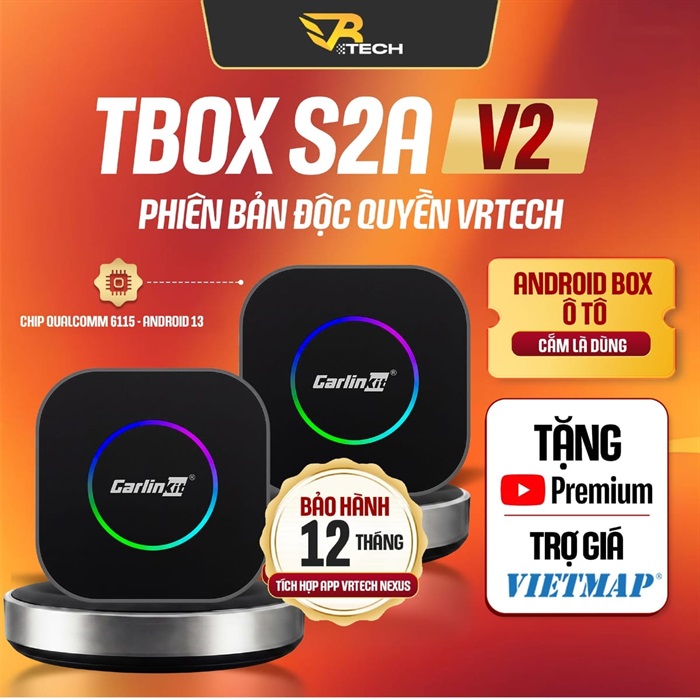
Carlinkit TBOX S2A V2 phù hợp nhu cầu cơ bản như bản đồ, nhạc và ứng dụng thường dùng.
Carlinkit TBOX S2P V2 phù hợp người sử dụng hằng ngày và muốn hiệu năng cân bằng hơn.
Carlinkit TBOX ULTRA MAX V2 phù hợp nhu cầu cấu hình cao và đa nhiệm.
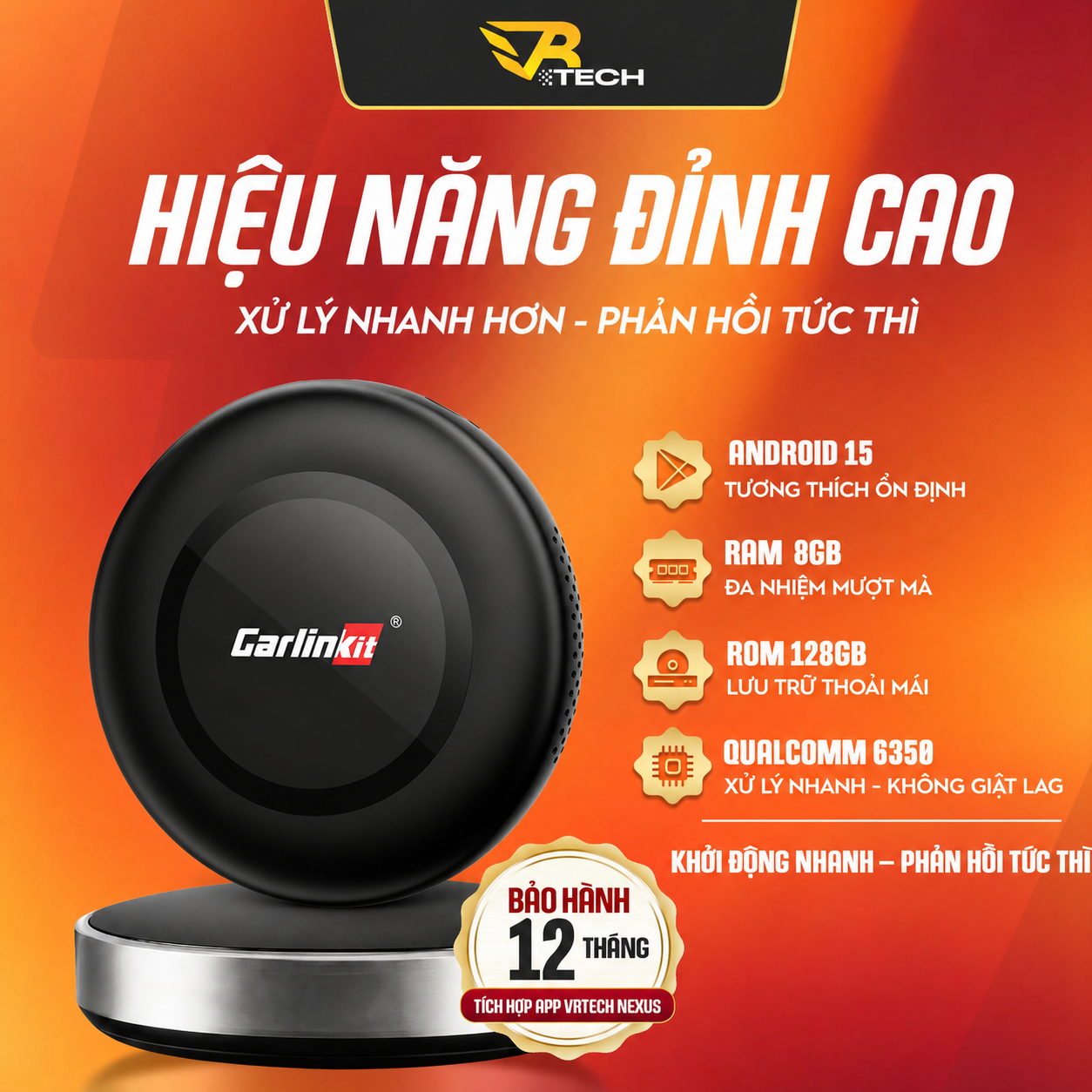
Nếu cần SIM 5G, Android 15, RAM 8GB, ROM 128GB và màn hình cảm ứng tích hợp, có thể xem Carlinkit TBOX ULTRA MAX PRO 5G.
Thông tin cần gửi để kỹ thuật kiểm tra
- Hãng xe, dòng xe và năm sản xuất.
- Màn hình zin hay đã thay.
- Model Carlinkit.
- Điện thoại và hệ điều hành đang dùng.
- Loại cuộc gọi bị lỗi: điện thoại, Zalo, Messenger hay ứng dụng khác.
- Bên nào không nghe được.
- Video màn hình cuộc gọi và danh sách Bluetooth.
Câu hỏi thường gặp
Vì sao Carlinkit nghe nhạc có tiếng nhưng gọi điện không có tiếng?
Âm thanh media và âm thanh cuộc gọi có thể đi qua các kênh khác nhau. Hãy kiểm tra đầu ra âm thanh, Bluetooth và âm lượng trong lúc gọi.
Người bên kia không nghe được tôi phải làm sao?
Kiểm tra quyền micro, đóng trợ lý giọng nói, thử ghi âm và kiểm tra micro khi dùng CarPlay trực tiếp.
Vì sao tiếng cuộc gọi phát trên điện thoại?
Đích âm thanh đang được chọn là điện thoại. Trong màn hình cuộc gọi, hãy mở mục Audio và chọn lại loa xe hoặc thiết bị phù hợp.
Có nên xóa Bluetooth của xe không?
Có thể cần trong trường hợp điện thoại kết nối đồng thời với xe và Carlinkit gây xung đột. Chỉ xóa khi đã ghi nhớ cách ghép lại và nên làm theo hướng dẫn kỹ thuật.
Carlinkit bị vọng tiếng có phải hỏng micro không?
Chưa chắc. Tiếng vọng có thể do âm lượng quá lớn hoặc nhiều đường Bluetooth và micro cùng hoạt động.
Reset Carlinkit có hết lỗi cuộc gọi không?
Không phải lúc nào cũng hết. Reset không sửa được định tuyến Bluetooth, quyền ứng dụng hoặc giới hạn micro của xe.
Kết luận
Carlinkit mất tiếng khi nghe gọi cần được phân loại theo hướng âm thanh: bạn không nghe được, người bên kia không nghe được, cả hai bên mất tiếng hay âm thanh chạy về điện thoại. Sau đó mới kiểm tra Bluetooth, đầu ra âm thanh, micro, quyền ứng dụng và cấu hình xe.
Không nên cập nhật firmware hoặc reset ngay từ đầu. Hãy thử cuộc gọi thông thường, kiểm tra quyền micro, ngắt kết nối Bluetooth trùng lặp và quay video lỗi. Nếu tình trạng tiếp tục lặp lại, gửi đầy đủ thông tin xe, điện thoại và model Carlinkit cho VRTECH để được xử lý đúng nguyên nhân.
Cần tư vấn Carlinkit V2 phù hợp với xe?
Gửi dòng xe hoặc gọi VRTECH để được kiểm tra khả năng tương thích trước khi chọn bản S2A, S2P, PLUS, AMBIENT hoặc ULTRA MAX.
Liên hệ tư vấn
