Tổng quan
Trả lời nhanh: Khi Carlinkit không nhận SIM 4G hoặc SIM 5G, cần xác định thiết bị đang gặp trường hợp nào: không nhận thẻ SIM, không có vạch sóng, có sóng nhưng không vào Internet hay mạng thường xuyên bị ngắt. Nguyên nhân phổ biến gồm lắp SIM chưa đúng, SIM bị khóa PIN, chưa kích hoạt dữ liệu, sai APN, dữ liệu di động bị tắt hoặc tín hiệu nhà mạng yếu.
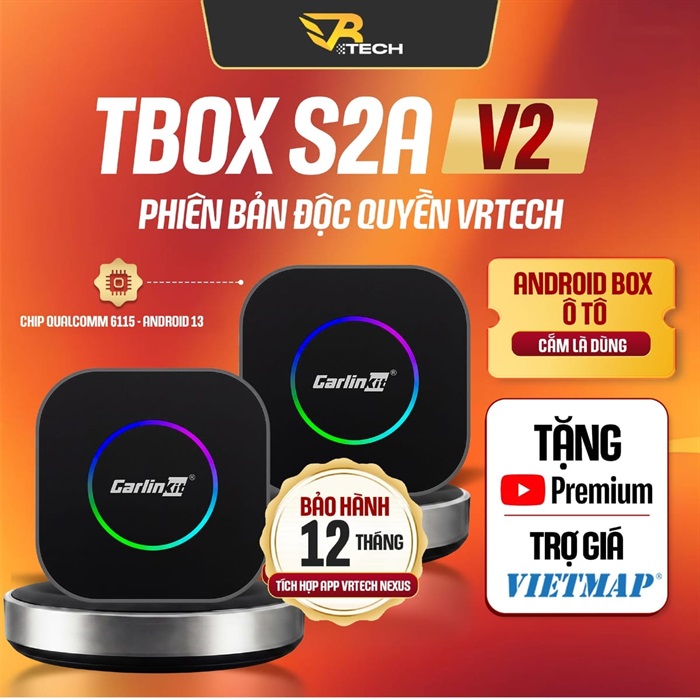
Carlinkit không nhận SIM 4G có những biểu hiện nào?
Carlinkit không nhận SIM 4G không phải lúc nào cũng có cùng một biểu hiện. Có box không hiển thị SIM, có box đã hiện cột sóng nhưng có dấu chéo, và cũng có trường hợp ứng dụng báo ngoại tuyến dù tín hiệu vẫn xuất hiện.
Việc phân loại đúng giúp người dùng không mất thời gian thay SIM hoặc reset thiết bị khi lỗi chỉ nằm ở gói dữ liệu hay cấu hình APN.
| Biểu hiện |
Khả năng cần kiểm tra trước |
| Không hiển thị SIM |
Chiều lắp, kích thước SIM, khay và điểm tiếp xúc |
| Hiện SIM nhưng không có vạch sóng |
Khóa PIN, chế độ mạng, vùng phủ sóng hoặc SIM |
| Có vạch sóng kèm dấu chéo |
APN, kích hoạt dữ liệu hoặc gói cước |
| Có sóng nhưng không vào Internet |
Dữ liệu di động, APN, dung lượng gói mạng |
| Mạng chập chờn khi xe di chuyển |
Tín hiệu nhà mạng, vị trí đặt box hoặc chuyển vùng |
| SIM dùng trên điện thoại được nhưng box không nhận |
PIN SIM, APN, khay SIM, phần mềm hoặc tương thích mạng |
Kiểm tra nhanh trước khi thay đổi cài đặt
Trước khi mở phần APN hoặc reset mạng, hãy thực hiện bốn kiểm tra cơ bản:
- Tắt nguồn box theo hướng dẫn trước khi tháo hoặc lắp SIM.
- Kiểm tra SIM có đúng kích thước và đúng chiều hay không.
- Lắp SIM vào điện thoại để thử gọi mạng và truy cập Internet.
- Kiểm tra gói dữ liệu còn hiệu lực và SIM không bị khóa PIN.
Nếu SIM không vào mạng trên điện thoại, cần xử lý với nhà mạng trước. Nếu SIM hoạt động bình thường trên điện thoại nhưng Carlinkit không nhận, tiếp tục kiểm tra khay SIM, APN và cài đặt dữ liệu trên box.
9 nguyên nhân Carlinkit không nhận SIM 4G/5G và cách xử lý
1. SIM được lắp sai chiều hoặc chưa vào hết khay
Dấu hiệu: Carlinkit không hiển thị biểu tượng SIM hoặc trạng thái mạng di động.
Cách kiểm tra: Tắt nguồn, tháo SIM và quan sát sơ đồ chiều lắp trên thiết bị hoặc tài liệu đi kèm.
Cách xử lý: Lắp lại đúng chiều, đẩy SIM vừa đủ để khay giữ chắc. Không dùng lực mạnh hoặc nhét thêm vật liệu vào khe SIM.
2. SIM chưa kích hoạt hoặc gói dữ liệu đã hết
Dấu hiệu: Box nhận SIM và có thể hiện sóng nhưng YouTube, bản đồ hoặc trình duyệt không vào Internet.
Cách kiểm tra: Lắp SIM vào điện thoại, tắt WiFi và thử truy cập Internet bằng dữ liệu di động.
Cách xử lý: Kích hoạt SIM, gia hạn gói dữ liệu hoặc liên hệ nhà mạng nếu SIM bị khóa một chiều, hai chiều hay ngừng dịch vụ.
3. SIM đang bật mã PIN
Dấu hiệu: SIM hoạt động trên điện thoại sau khi nhập mã PIN nhưng Carlinkit không tự kết nối mạng.
Cách kiểm tra: Khởi động điện thoại với SIM và xem thiết bị có yêu cầu nhập PIN hay không.
Cách xử lý: Tắt yêu cầu mã PIN trên SIM bằng điện thoại trước khi lắp lại vào Carlinkit. Chỉ thực hiện khi bạn biết đúng mã PIN; nhập sai nhiều lần có thể khiến SIM yêu cầu mã PUK.
4. Cấu hình APN chưa đúng
Dấu hiệu: Box nhận SIM, có vạch sóng hoặc dấu chéo nhưng không truy cập được Internet.
Cách kiểm tra: Mở phần Mạng di động, Tên điểm truy cập hoặc APN trên Carlinkit và đối chiếu với thông số do nhà mạng cung cấp.
Cách xử lý: Tạo hoặc chọn APN đúng, lưu cài đặt rồi khởi động lại dữ liệu di động. Không sao chép thông số APN ngẫu nhiên từ một SIM hoặc nhà mạng khác.
FAQ chính thức của Carlinkit về trường hợp SIM không hoạt động trên TBox cũng hướng dẫn kiểm tra và chuyển APN theo thông số của nhà mạng. Bạn có thể tham khảo hướng dẫn SIM TBox từ Carlinkit.
5. Dữ liệu di động đang bị tắt
Dấu hiệu: Carlinkit nhận SIM và hiển thị sóng nhưng ứng dụng báo không có Internet.
Cách kiểm tra: Mở phần cài đặt mạng, xem Dữ liệu di động có đang bật hay không. Kiểm tra thêm chế độ máy bay.
Cách xử lý: Bật dữ liệu di động, tắt chế độ máy bay rồi chờ thiết bị đăng ký lại mạng. Có thể tắt và bật dữ liệu một lần để làm mới kết nối.
6. Chế độ mạng chưa phù hợp
Dấu hiệu: Box nhận SIM nhưng không có sóng ở khu vực điện thoại vẫn sử dụng mạng bình thường.
Cách kiểm tra: Xem phần Loại mạng ưu tiên nếu thiết bị có tùy chọn này.
Cách xử lý: Sử dụng chế độ tự động hoặc chế độ phù hợp với khả năng của thiết bị và nhà mạng. Không ép một chế độ mạng mà box hoặc khu vực hiện tại không hỗ trợ.
7. Tín hiệu nhà mạng yếu hoặc vị trí đặt box chưa phù hợp
Dấu hiệu: Mạng hoạt động ở ngoài trời nhưng yếu trong hầm, khu vực nhiều nhà cao tầng hoặc khi box nằm sâu trong hộc kín.
Cách kiểm tra: Đưa xe ra khu vực thoáng và so sánh tín hiệu với điện thoại dùng cùng nhà mạng.
Cách xử lý: Đặt box ở vị trí thoáng hơn, tránh bị che bởi nhiều vật kim loại nhưng không để dưới nắng trực tiếp. Thử SIM của nhà mạng khác nếu khu vực thường xuyên di chuyển có vùng phủ sóng không phù hợp.
8. Cài đặt mạng hoặc phần mềm bị treo
Dấu hiệu: SIM từng hoạt động bình thường nhưng đột ngột mất mạng sau khi chạy lâu, cập nhật ứng dụng hoặc chuyển giữa WiFi và dữ liệu di động.
Cách kiểm tra: Tắt WiFi, tắt rồi bật dữ liệu di động và quan sát biểu tượng mạng.
Cách xử lý: Khởi động lại Carlinkit. Nếu lỗi lặp lại, kiểm tra ứng dụng VPN, phần mềm chặn mạng hoặc cài đặt vừa thay đổi. Không tự cập nhật firmware không rõ nguồn.
9. Khay SIM, điểm tiếp xúc hoặc phần cứng có vấn đề
Dấu hiệu: Nhiều SIM hoạt động bình thường trên điện thoại nhưng Carlinkit đều không nhận; SIM phải giữ bằng tay hoặc chỉnh vị trí mới xuất hiện.
Cách kiểm tra: Quan sát khay SIM, điểm tiếp xúc và thử một SIM khác đúng kích thước.
Cách xử lý: Ngừng tháo lắp nhiều lần và gửi thiết bị kiểm tra bảo hành. Không tự mở vỏ, bẻ chân tiếp xúc hoặc chèn giấy vào khe SIM.
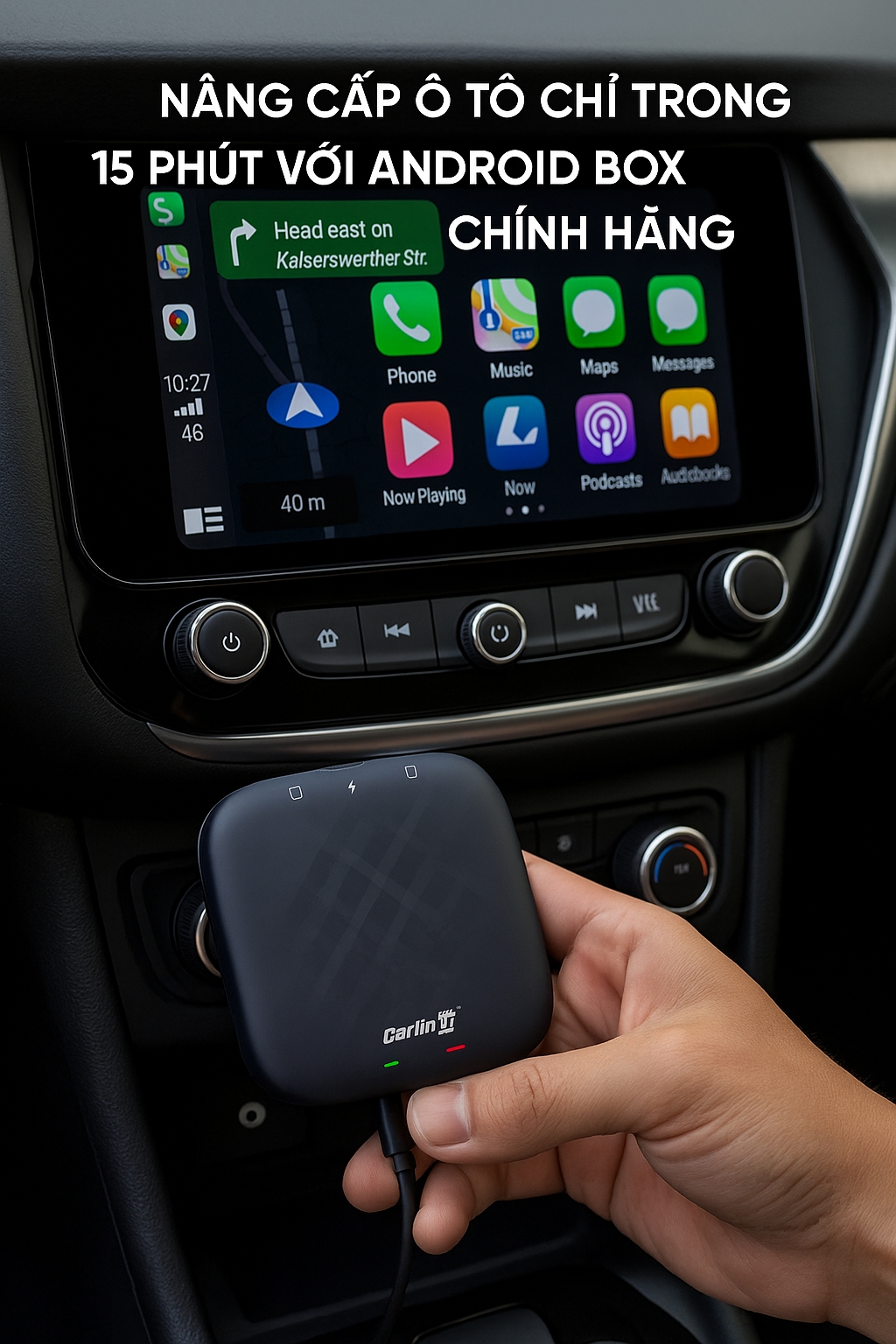
Cách cài APN cho Carlinkit an toàn
APN là cấu hình giúp thiết bị kết nối vào mạng dữ liệu của nhà mạng. Tên mục có thể khác nhau theo phiên bản Android, nhưng thường nằm trong phần Mạng và Internet, SIM, Mạng di động hoặc Tên điểm truy cập.
- Liên hệ nhà mạng hoặc kiểm tra tài liệu chính thức để lấy đúng thông số APN.
- Mở phần Mạng di động trên Carlinkit.
- Chọn SIM đang sử dụng và mở mục APN.
- Tạo APN mới hoặc chọn cấu hình phù hợp.
- Nhập đúng thông số, không thêm ký tự thừa.
- Lưu và chọn APN vừa tạo.
- Tắt rồi bật dữ liệu di động hoặc khởi động lại box.
Không nên đăng công khai số điện thoại, mã PIN, mã PUK hoặc thông tin tài khoản nhà mạng trong ảnh chụp gửi hỗ trợ.
Carlinkit có sóng nhưng không vào Internet
Đây là trường hợp thường liên quan đến gói dữ liệu, APN hoặc dữ liệu di động. Hãy xử lý theo thứ tự:
- Tắt WiFi để chắc chắn box đang thử mạng SIM.
- Mở trình duyệt và truy cập một trang web đơn giản.
- Kiểm tra dữ liệu di động đã bật.
- Kiểm tra dung lượng và thời hạn gói mạng.
- Đối chiếu APN với thông tin nhà mạng.
- Tắt rồi bật lại dữ liệu di động.
- Khởi động lại Carlinkit nếu cần.
Nếu trình duyệt vào mạng được nhưng một ứng dụng vẫn báo ngoại tuyến, lỗi có thể nằm ở ứng dụng, quyền truy cập mạng hoặc máy chủ dịch vụ chứ không phải SIM.
Carlinkit không có sóng dù SIM dùng tốt trên điện thoại
Khi SIM hoạt động tốt trên điện thoại nhưng box không có vạch sóng, hãy kiểm tra mã PIN, chiều lắp SIM, chế độ mạng và khay SIM. Cũng nên thử ở cùng vị trí, cùng thời điểm để tránh so sánh trong hai điều kiện sóng khác nhau.
Không nên vội đổi APN nếu box hoàn toàn không nhận SIM. APN thường liên quan đến truy cập dữ liệu sau khi thiết bị đã nhận thẻ và đăng ký mạng.
Carlinkit mất mạng khi xe đang di chuyển
Mạng di động có thể thay đổi khi xe đi qua hầm, vùng phủ sóng yếu hoặc khu vực chuyển giao trạm phát. Nếu tình trạng chỉ xảy ra tại một tuyến đường cụ thể, nên so sánh với điện thoại dùng cùng nhà mạng.
Nếu mạng mất ở nhiều nơi:
- Đặt box ở vị trí thoáng hơn.
- Kiểm tra nhiệt độ thiết bị.
- Đóng ứng dụng tải nền không cần thiết.
- Thử SIM khác để phân biệt lỗi box và lỗi nhà mạng.
- Ghi lại thời gian, khu vực và biểu tượng mạng khi lỗi xảy ra.
Có nên reset Carlinkit khi không nhận SIM?
Không nên reset ngay. Khôi phục cài đặt gốc sẽ xóa tài khoản, ứng dụng và thiết lập nhưng không sửa được SIM lắp sai, gói dữ liệu hết, khóa PIN, vùng phủ sóng yếu hoặc khay SIM hỏng.
Thứ tự nên thực hiện là:
- Thử SIM trên điện thoại.
- Kiểm tra khóa PIN và gói dữ liệu.
- Lắp lại SIM đúng chiều.
- Bật dữ liệu di động.
- Kiểm tra APN.
- Khởi động lại box.
- Chỉ reset khi kỹ thuật xác nhận cần thiết.
SIM 4G và SIM 5G dùng cho Carlinkit khác nhau thế nào?
SIM cần phù hợp với khả năng kết nối của từng model. Các phiên bản Carlinkit dùng mạng 4G nên được chọn SIM và gói dữ liệu 4G phù hợp. Carlinkit TBOX ULTRA MAX PRO 5G là dòng riêng hỗ trợ kết nối SIM 5G.
Việc sử dụng SIM có tên gói 5G không tự biến một box 4G thành thiết bị 5G. Tốc độ cuối cùng còn phụ thuộc phần cứng box, vùng phủ sóng, gói cước và nhà mạng.
Không dùng SIM có sử dụng Carlinkit được không?
Có. Người dùng có thể kết nối Carlinkit với WiFi hoặc hotspot từ điện thoại để dùng bản đồ, YouTube, nghe nhạc và ứng dụng online. SIM riêng thuận tiện hơn khi muốn box tự có mạng sau khi khởi động hoặc phát WiFi cho hành khách.
Khi đang xử lý lỗi SIM, có thể dùng WiFi tạm thời để kiểm tra các chức năng khác của box. Điều này cũng giúp phân biệt lỗi Internet tổng thể và lỗi riêng của kết nối di động.
Nên chọn Carlinkit nào nếu thường xuyên dùng SIM?
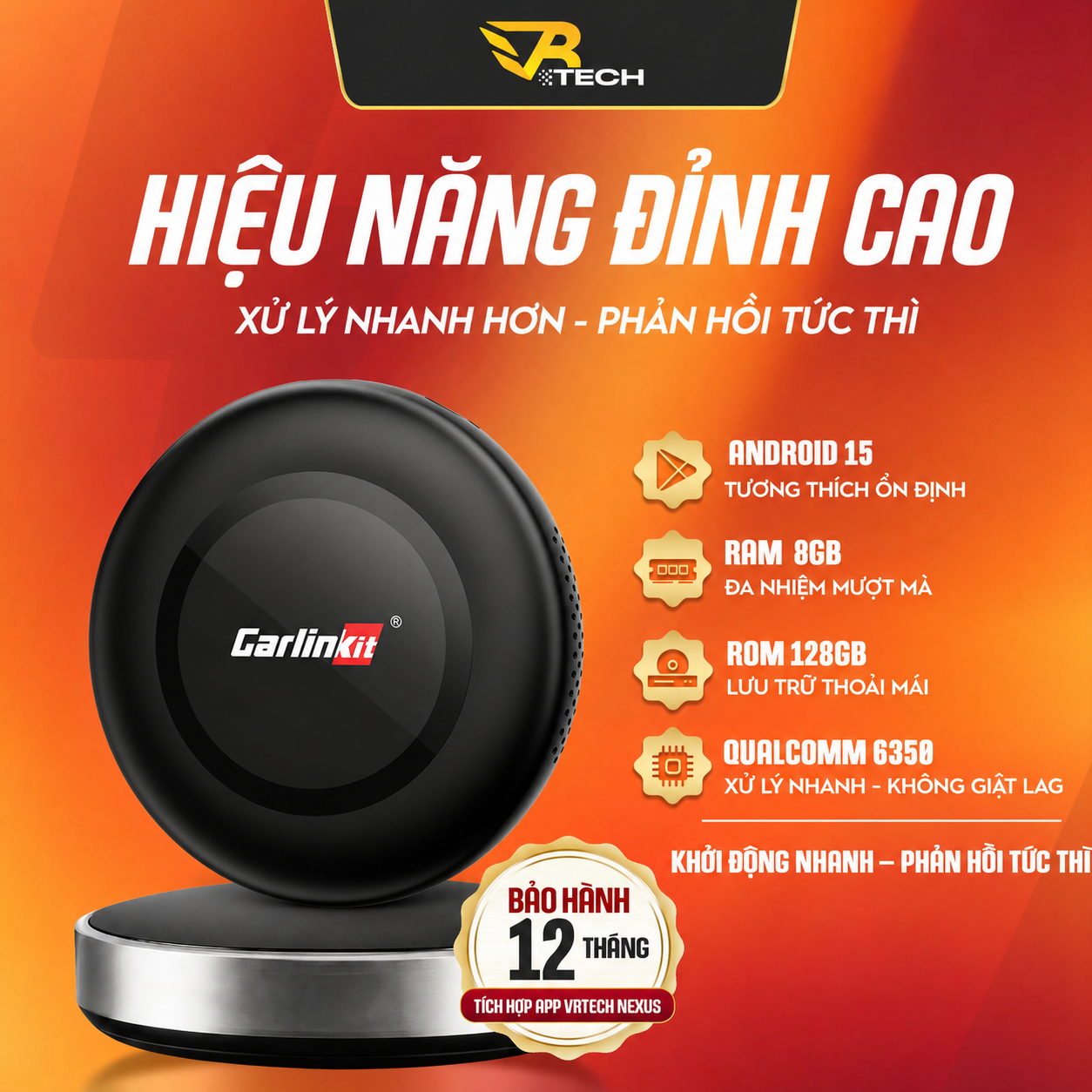
Nếu nhu cầu là bản đồ, nghe nhạc, YouTube và dữ liệu 4G cơ bản, có thể tham khảo Carlinkit TBOX S2A V2.
Carlinkit TBOX S2P V2 phù hợp người sử dụng hằng ngày và cần trải nghiệm cân bằng hơn. Với nhu cầu cấu hình cao, RAM 8GB, ROM 128GB và Nano SIM 4G, có thể xem Carlinkit TBOX ULTRA MAX V2.
Nếu cần SIM 5G, Android 15, RAM 8GB, ROM 128GB và màn hình cảm ứng tích hợp, có thể tham khảo Carlinkit TBOX ULTRA MAX PRO 5G.
Không nên chọn model cao hơn chỉ để xử lý một SIM đang sai APN hoặc hết dữ liệu. Cần xác định đúng lỗi trước khi đổi thiết bị.
| Nhu cầu |
Phiên bản nên tham khảo |
| SIM 4G và nhu cầu cơ bản |
S2A V2 |
| Dùng hằng ngày, cần cân bằng |
S2P V2 |
| Cấu hình cao, Nano SIM 4G |
ULTRA MAX V2 |
| Kết nối SIM 5G |
ULTRA MAX PRO 5G |
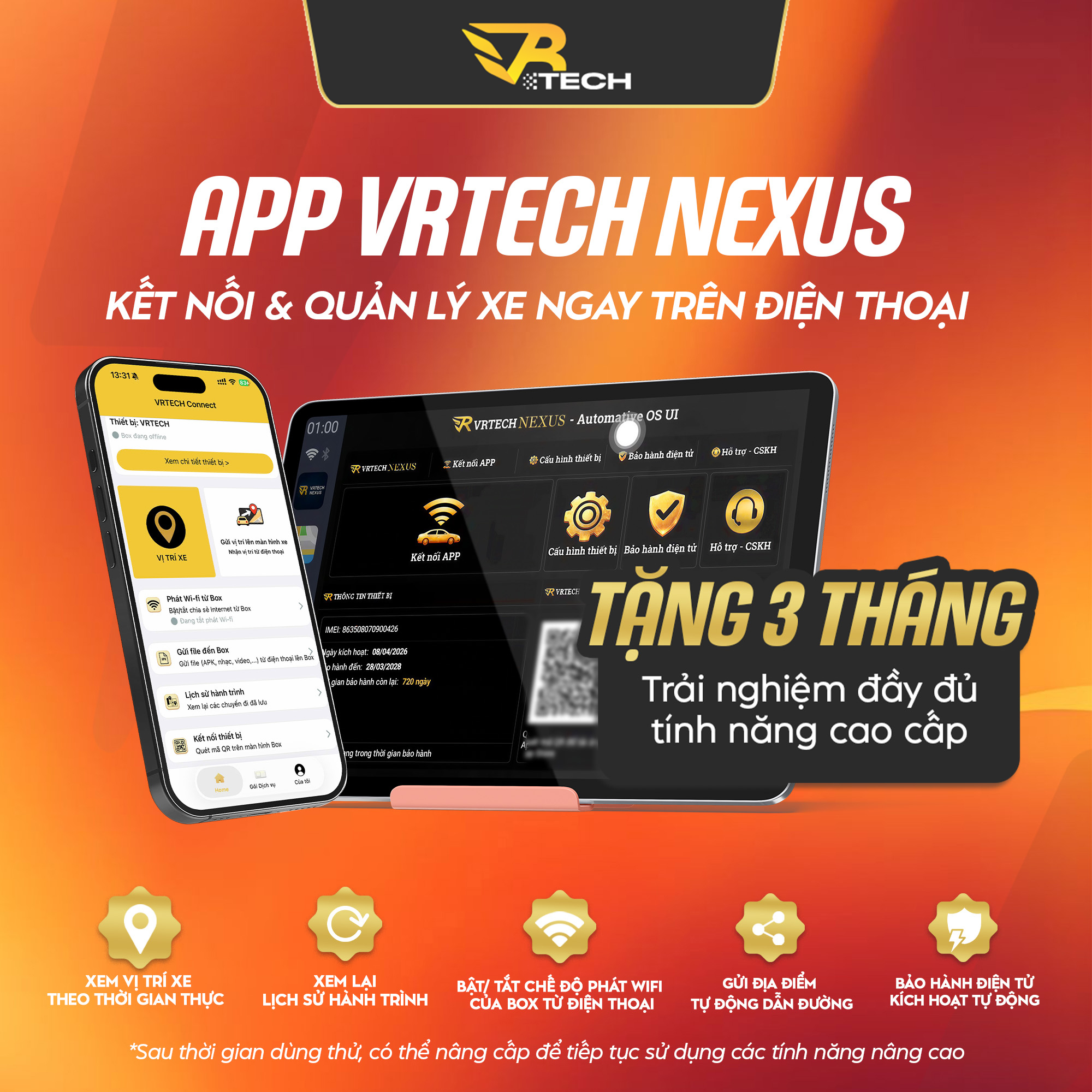
Thông tin cần gửi để VRTECH kiểm tra lỗi SIM
- Model Carlinkit và phiên bản bộ nhớ.
- Nhà mạng và loại SIM đang sử dụng.
- SIM có hoạt động trên điện thoại hay không.
- Box không nhận SIM, không có sóng hay có sóng nhưng mất mạng.
- Ảnh biểu tượng mạng và phần APN, đã che thông tin nhạy cảm.
- Video quá trình khởi động và nhận SIM.
- Thời điểm lỗi bắt đầu xuất hiện.
Câu hỏi thường gặp
Carlinkit không nhận SIM 4G phải kiểm tra gì trước?
Hãy thử SIM trên điện thoại, kiểm tra gói dữ liệu, khóa PIN và chiều lắp SIM trước khi thay đổi APN hoặc reset box.
Carlinkit có sóng nhưng không vào mạng do đâu?
Nguyên nhân thường liên quan đến dữ liệu di động bị tắt, gói mạng hết dung lượng hoặc cấu hình APN chưa đúng.
Có cần nhập APN thủ công không?
Chỉ cần khi box không tự nhận đúng cấu hình. Hãy lấy thông số trực tiếp từ nhà mạng và không dùng APN của một nhà mạng khác.
SIM có mã PIN dùng trên Carlinkit được không?
Box có thể không hiển thị màn hình nhập PIN như điện thoại. Nên tắt yêu cầu PIN trên SIM bằng điện thoại trước khi lắp vào box.
Carlinkit 4G dùng SIM 5G được không?
Khả năng sử dụng phụ thuộc SIM, nhà mạng và thiết bị, nhưng box 4G vẫn chỉ hoạt động theo khả năng mạng mà phần cứng hỗ trợ. Cần kiểm tra theo model cụ thể.
Không có SIM thì Carlinkit có dùng được không?
Có. Bạn có thể kết nối WiFi hoặc phát hotspot từ điện thoại để sử dụng các ứng dụng online.
Có nên reset Carlinkit khi mất mạng SIM?
Không nên reset ngay. Hãy kiểm tra SIM, PIN, dữ liệu di động, APN và tín hiệu trước; chỉ reset khi kỹ thuật xác nhận.
Kết luận
Khi Carlinkit không nhận SIM 4G hoặc 5G, cần phân biệt rõ thiết bị không nhận thẻ SIM, không có sóng hay có sóng nhưng không vào Internet. Mỗi trường hợp có nguyên nhân và cách xử lý khác nhau.
Hãy bắt đầu bằng việc thử SIM trên điện thoại, kiểm tra PIN, gói dữ liệu, chiều lắp và APN. Không tự mở thiết bị, chèn vật vào khay SIM hoặc cập nhật firmware không rõ nguồn. Nếu nhiều SIM đều không được nhận, hãy gửi video cùng thông tin model cho VRTECH để kiểm tra bảo hành và hỗ trợ kỹ thuật.
Cần tư vấn Carlinkit V2 phù hợp với xe?
Gửi dòng xe hoặc gọi VRTECH để được kiểm tra khả năng tương thích trước khi chọn bản S2A, S2P, PLUS, AMBIENT hoặc ULTRA MAX.
Liên hệ tư vấn
