Tổng quan
Trả lời nhanh: Carlinkit không nhận cổng USB thường do cắm nhầm cổng chỉ dùng để sạc, dây USB lỗi, đầu nối lỏng, màn hình chưa hỗ trợ CarPlay có dây hoặc nguồn điện tại cổng không ổn định. Trước khi reset thiết bị, cần xác định Carlinkit hoàn toàn không sáng đèn, có sáng nhưng không lên màn hình hay chỉ kết nối chập chờn.
Carlinkit không nhận cổng USB là lỗi gì?
Carlinkit không nhận cổng USB không phải lúc nào cũng là lỗi phần cứng của box. Nhiều xe có từ hai đến bốn cổng USB nhưng chỉ một cổng hỗ trợ truyền dữ liệu cho Apple CarPlay. Những cổng còn lại chỉ dùng để sạc.
Người dùng nên phân biệt ba tình trạng:
- Carlinkit không sáng đèn: thiết bị có thể chưa được cấp nguồn.
- Carlinkit sáng đèn nhưng không lên màn hình: nguồn có nhưng xe chưa nhận dữ liệu.
- Kết nối lúc được lúc không: thường liên quan dây, đầu cắm, hub hoặc nguồn USB chập chờn.
Phân loại đúng giúp tránh cập nhật firmware hoặc reset box khi nguyên nhân chỉ là cắm nhầm cổng.
Bảng chẩn đoán nhanh lỗi USB trên Carlinkit
| Biểu hiện | Nguyên nhân nên kiểm tra | Thao tác đầu tiên |
|---|
| Box không sáng đèn | Cổng không có điện, dây hỏng, đầu nối lỏng | Thử cổng và dây khác phù hợp |
| Box sáng nhưng không lên hình | Cắm nhầm cổng sạc, xe chưa có CarPlay có dây | Thử iPhone với CarPlay có dây |
| Chỉ nhận sau khi rút cắm lại | Hệ thống xe chưa khởi tạo, dây chập chờn | Khởi động lại màn hình và box |
| Màn hình báo thiết bị không hỗ trợ | Tương thích hoặc phần mềm | Ghi lại thông báo và model xe |
| Kết nối bị ngắt khi xe chạy | Dây lỏng, hub, rung động, nguồn USB | Cắm trực tiếp, bỏ đầu nối trung gian |
| Điện thoại dùng CarPlay được nhưng box không nhận | Dây, thiết bị hoặc cấu hình riêng | Thử box trên xe tương thích khác nếu có |
9 nguyên nhân Carlinkit không nhận cổng USB
1. Cắm nhầm cổng USB chỉ dùng để sạc
Dấu hiệu: Carlinkit có thể sáng đèn nhưng màn hình không xuất hiện giao diện CarPlay hoặc Android.
Cách kiểm tra: Cắm iPhone vào từng cổng USB. Cổng mở được Apple CarPlay có dây là cổng dữ liệu cần dùng.
Cách xử lý: Cắm Carlinkit trực tiếp vào đúng cổng CarPlay. Không dựa vào việc cổng có sạc được điện thoại để kết luận cổng hỗ trợ dữ liệu.
2. Xe không hỗ trợ Apple CarPlay hoặc Android Auto có dây
Dấu hiệu: Điện thoại cắm dây cũng không mở được CarPlay hoặc Android Auto trên màn hình.
Cách kiểm tra: Xem hướng dẫn sử dụng xe, thử điện thoại và kiểm tra biểu tượng CarPlay trên màn hình.
Cách xử lý: Xác nhận khả năng tương thích trước khi tiếp tục. Carlinkit TBox dạng cắm USB cần nền tảng CarPlay hoặc Android Auto có dây phù hợp; Bluetooth hoặc cổng sạc đơn thuần không đủ.
3. Dây USB bị lỗi hoặc không truyền dữ liệu
Dấu hiệu: Box lúc nhận lúc không, phải giữ dây ở một vị trí hoặc chỉ sáng đèn mà không lên hình.
Cách kiểm tra: Quan sát dây có gập, lỏng hoặc hư đầu cắm không. Thử một dây phù hợp khác nếu sản phẩm cho phép thay dây.
Cách xử lý: Dùng dây ngắn, chắc chắn và có khả năng truyền dữ liệu. Không dùng dây chỉ hỗ trợ sạc.
4. Đầu cắm chưa vào hết hoặc bị lỏng
Dấu hiệu: Chạm nhẹ vào dây là thiết bị mất kết nối.
Cách kiểm tra: Tắt xe, tháo dây và kiểm tra bụi, dị vật hoặc độ lỏng tại đầu cắm.
Cách xử lý: Cắm thẳng và chắc chắn. Không dùng vật kim loại để vệ sinh cổng USB và không cố bẻ đầu cắm.
5. Hub USB hoặc đầu chuyển gây mất ổn định
Dấu hiệu: Carlinkit chỉ lỗi khi đi qua hub, dây nối dài hoặc đầu đổi cổng.
Cách kiểm tra: Tháo toàn bộ thiết bị trung gian và cắm box trực tiếp vào cổng CarPlay.
Cách xử lý: Ưu tiên kết nối trực tiếp. Hub có thể chia sẻ nguồn, gây sụt điện hoặc không truyền đầy đủ dữ liệu.
6. Màn hình xe chưa khởi tạo CarPlay
Dấu hiệu: Box không được nhận ngay khi nổ máy nhưng hoạt động sau khi rút cắm lại.
Cách kiểm tra: Chờ màn hình zin khởi động hoàn tất rồi mới cắm Carlinkit.
Cách xử lý: Khởi động lại màn hình xe nếu hệ thống cho phép, chờ giao diện ổn định và cắm lại thiết bị. Không rút cắm liên tục khi màn hình vẫn đang khởi động.
7. Điện thoại hoặc thiết bị khác đang chiếm kết nối CarPlay
Dấu hiệu: Màn hình tự kết nối với điện thoại không dây hoặc có dây trước khi Carlinkit được nhận.
Cách kiểm tra: Tắt tạm Bluetooth và WiFi trên điện thoại, tháo các thiết bị USB khác rồi thử lại.
Cách xử lý: Cho xe nhận Carlinkit trước, sau đó kết nối điện thoại với box theo đúng nhu cầu. Xóa kết nối CarPlay cũ nếu hệ thống xe thường xuyên ưu tiên sai thiết bị.
8. Nguồn điện cổng USB không ổn định
Dấu hiệu: Carlinkit tự khởi động lại, treo logo hoặc mất kết nối khi xe rung, bật điều hòa hay kích hoạt Start/Stop.
Cách kiểm tra: Thử box trực tiếp trên cổng chính, không qua hub; quan sát đèn có tắt mở bất thường không.
Cách xử lý: Không tự đấu thêm nguồn ngoài. Gửi video hiện tượng và thông tin xe cho kỹ thuật để kiểm tra nguồn USB, dây và khả năng tương thích.
9. Phần mềm, màn hình thay ngoài hoặc phần cứng gặp lỗi
Dấu hiệu: Điện thoại vẫn dùng CarPlay có dây bình thường nhưng Carlinkit không được nhận sau khi đã đổi dây và khởi động lại.
Cách kiểm tra: Xác định màn hình còn zin hay đã thay ngoài; ghi lại phiên bản box và thông báo trên màn hình.
Cách xử lý: Không tự cài firmware không đúng model. Màn hình Android thay ngoài hoặc bộ giải mã CarPlay cần được kiểm tra riêng vì cách triển khai CarPlay có thể khác hệ thống zin.
Quy trình kiểm tra Carlinkit không nhận USB trong 5 phút
- Đỗ xe an toàn và khởi động hoàn toàn màn hình.
- Rút điện thoại, USB nhạc và các thiết bị khác.
- Thử iPhone với CarPlay có dây để xác định đúng cổng.
- Cắm Carlinkit trực tiếp, không qua hub.
- Quan sát đèn báo trên box.
- Chờ khoảng một đến hai phút để thiết bị khởi động.
- Thử dây phù hợp khác nếu có.
- Khởi động lại màn hình và cắm lại một lần.
- Quay video nếu lỗi vẫn lặp lại.
Apple hướng dẫn CarPlay có dây hoạt động qua cổng USB có biểu tượng CarPlay hoặc điện thoại. Tham khảo hướng dẫn sử dụng CarPlay chính thức của Apple.
Carlinkit không sáng đèn phải làm sao?
Nếu Carlinkit không sáng đèn, hãy ưu tiên kiểm tra nguồn thay vì ứng dụng hoặc firmware.
- Thử đúng cổng CarPlay của xe.
- Thử dây phù hợp khác.
- Kiểm tra đầu nối đã vào hết chưa.
- Tháo hub và đầu chuyển.
- Thử sau khi màn hình xe khởi động hoàn tất.
Nếu nhiều cổng và nhiều dây đều không làm box sáng đèn, cần kiểm tra thiết bị trước khi tiếp tục reset.
Carlinkit sáng đèn nhưng không lên màn hình
Trường hợp này cho thấy box có thể đã nhận điện nhưng chưa thiết lập được đường truyền dữ liệu với màn hình.
- Xác nhận cổng đang dùng mở được CarPlay có dây với iPhone.
- Thử dây khác có truyền dữ liệu.
- Tắt kết nối CarPlay tự động của điện thoại.
- Khởi động lại hệ thống giải trí.
- Kiểm tra xe còn màn hình zin hay đã thay ngoài.
Carlinkit chỉ nhận sau khi rút cắm lại
Nếu lỗi xảy ra thỉnh thoảng, nguyên nhân có thể là màn hình khởi động chậm hơn box, cổng USB chưa sẵn sàng hoặc dây kết nối không ổn định.
Hãy chờ màn hình mở hoàn toàn rồi mới cắm box trong vài lần thử. Nếu cách này ổn định hơn, hãy quay lại thời gian khởi động để kỹ thuật đánh giá. Không nên rút cắm liên tục nhiều lần trong thời gian ngắn.
Carlinkit bị ngắt kết nối khi xe đang chạy
Kết nối bị ngắt khi xe rung hoặc qua đường xấu thường liên quan đến đầu cắm, dây hoặc hub. Nếu box đồng thời tự khởi động lại, cần kiểm tra nguồn USB.
- Cắm trực tiếp vào cổng chính.
- Cố định box để dây không bị kéo.
- Không đặt vật nặng lên đầu nối.
- Thử dây khác nếu sản phẩm hỗ trợ.
- Ghi lại thời điểm và điều kiện mất kết nối.
Màn hình Android thay ngoài có dùng Carlinkit được không?
Có thể trên một số màn hình nhưng cần kiểm tra riêng. CarPlay trên màn hình thay ngoài thường hoạt động thông qua ứng dụng hoặc bộ giải mã trung gian. Việc điện thoại dùng được CarPlay không bảo đảm mọi TBox đều tương thích.
Nên gửi tên màn hình, ảnh giao diện CarPlay, phiên bản ứng dụng trung gian và video kết nối trước khi chọn sản phẩm.
Có nên reset khi Carlinkit không nhận USB?
Không nên reset ngay. Reset không sửa được cổng chỉ dùng để sạc, dây hỏng, đầu cắm lỏng hoặc xe chưa có CarPlay có dây.
Chỉ nên cân nhắc reset khi:
- Đã xác nhận đúng cổng CarPlay.
- Điện thoại dùng CarPlay có dây bình thường.
- Đã thử dây và loại bỏ hub.
- Lỗi bắt đầu sau thay đổi phần mềm.
- Có hướng dẫn đúng cho model Carlinkit.
Nên chọn Carlinkit nào sau khi xác nhận xe tương thích?
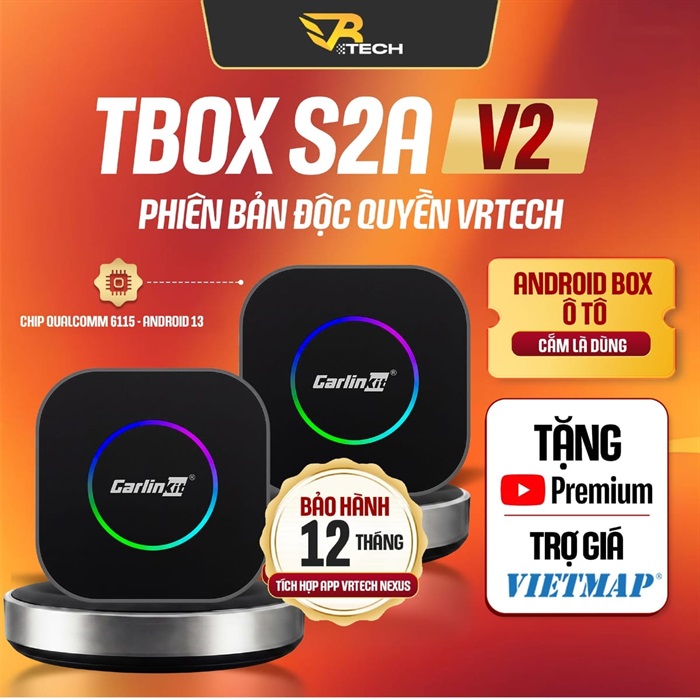
Carlinkit TBOX S2A V2 có Qualcomm 6115, tùy chọn 4GB/64GB và 8GB/128GB, phù hợp nhu cầu bản đồ và giải trí phổ biến.
Carlinkit TBOX S2P V2 sử dụng Qualcomm 6225, có tùy chọn 4GB/64GB và 8GB/128GB.
Carlinkit TBOX ULTRA MAX V2 dùng Qualcomm SM6350, RAM 8GB, bộ nhớ 128GB, Android 15 và SIM 4G.
Carlinkit TBOX ULTRA MAX PRO 5G dùng Qualcomm SM6350, RAM 8GB, bộ nhớ 128GB, Android 15 và hỗ trợ SIM 5G.
Phiên bản cấu hình cao hơn không khắc phục được cổng USB không tương thích. Hãy xác nhận CarPlay có dây và cổng dữ liệu trước khi chọn cấu hình.
Thông tin cần gửi khi Carlinkit vẫn không nhận cổng USB
- Hãng xe, dòng xe và năm sản xuất.
- Màn hình zin hay đã thay ngoài.
- Model Carlinkit.
- Video iPhone kết nối CarPlay có dây.
- Video đèn box và màn hình khi cắm USB.
- Ảnh cổng USB đang sử dụng.
- Thông tin dây, hub hoặc đầu chuyển đang dùng.
Câu hỏi thường gặp
Vì sao Carlinkit sáng đèn nhưng màn hình không nhận?
Có thể box chỉ nhận điện từ cổng sạc nhưng chưa có đường truyền dữ liệu, hoặc xe chưa hỗ trợ CarPlay có dây phù hợp.
Làm sao biết cổng USB nào hỗ trợ CarPlay?
Cắm iPhone bằng dây và thử từng cổng. Cổng mở được CarPlay có dây là cổng nên dùng cho Carlinkit.
Có thể cắm Carlinkit qua hub USB không?
Không nên trong bước kiểm tra. Hub có thể làm nguồn và dữ liệu không ổn định. Hãy cắm trực tiếp vào cổng chính.
Điện thoại dùng CarPlay được nhưng Carlinkit không nhận là do đâu?
Cần kiểm tra dây, model box, màn hình zin hay thay ngoài, phần mềm và khả năng tương thích riêng của hệ thống.
Reset có sửa được lỗi không nhận USB không?
Reset không sửa được cổng sạc, dây hỏng hoặc đầu nối lỏng. Chỉ cân nhắc khi đã loại trừ các nguyên nhân kết nối.
Carlinkit bị mất kết nối khi qua đường xấu phải làm sao?
Kiểm tra đầu cắm, dây, hub và cách cố định box. Rung động có thể làm đầu nối lỏng hoặc nguồn bị ngắt tạm thời.
Kết luận
Carlinkit không nhận cổng USB cần được kiểm tra từ điều kiện cơ bản nhất: đúng cổng CarPlay, dây truyền dữ liệu, đầu nối, hub và nguồn điện. Box sáng đèn nhưng không lên màn hình không đồng nghĩa thiết bị đã được xe nhận.
Nếu iPhone vẫn dùng CarPlay có dây bình thường nhưng Carlinkit không kết nối sau khi đã thử dây và khởi động lại, hãy gửi video cùng thông tin xe, màn hình và model box cho VRTECH để được kiểm tra đúng nguyên nhân.
Cần tư vấn Carlinkit V2 phù hợp với xe?
Gửi dòng xe hoặc gọi VRTECH để được kiểm tra khả năng tương thích trước khi chọn bản S2A, S2P, PLUS, AMBIENT hoặc ULTRA MAX.
Liên hệ tư vấn
