Tổng quan
Trả lời nhanh: Carlinkit bị lag thường do nhiều ứng dụng chạy nền, bộ nhớ gần đầy, ứng dụng chưa tương thích, thiết bị quá nóng hoặc nguồn USB không ổn định. Trước khi reset box, cần xác định giao diện Android thật sự phản hồi chậm hay màn hình xe có cảm ứng trễ, núm xoay khó điều khiển hoặc mạng yếu làm ứng dụng tải lâu.
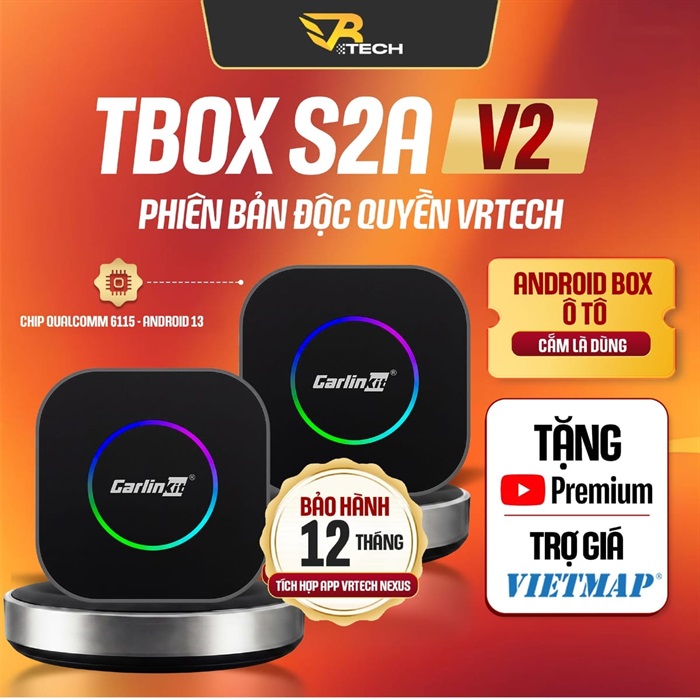
Carlinkit bị lag là lỗi gì?
Carlinkit bị lag có thể biểu hiện theo nhiều cách: vuốt màn hình chậm, mở ứng dụng lâu, chuyển giữa bản đồ và YouTube bị giật, bàn phím phản hồi trễ hoặc ứng dụng tự thoát.
Tuy nhiên, không phải hiện tượng nào cũng xuất phát từ cấu hình box. Có trường hợp màn hình zin vốn phản hồi cảm ứng chậm, kết nối Internet yếu hoặc ứng dụng đang tải dữ liệu nên người dùng cảm giác Carlinkit chạy chậm.
Nên phân biệt bốn nhóm chính:
- Giao diện Android chậm: mở menu, chuyển trang và thao tác hệ thống đều trễ.
- Chỉ một ứng dụng chậm: các app khác vẫn hoạt động bình thường.
- Video hoặc bản đồ tải chậm: có thể liên quan đến mạng.
- Cảm ứng phản hồi trễ: có thể nằm ở màn hình zin thay vì hiệu năng box.
Phân biệt Carlinkit bị lag và màn hình xe cảm ứng chậm
| Biểu hiện |
Khả năng nguyên nhân |
Cách kiểm tra nhanh |
| Menu Android, cài đặt và mọi app đều chậm |
RAM, bộ nhớ, nhiệt độ hoặc hệ thống |
Khởi động lại box và đóng app nền |
| Chạm lệch hoặc phải bấm nhiều lần |
Màn hình zin hoặc lớp cảm ứng |
Thử giao diện zin của xe |
| YouTube quay vòng nhưng menu vẫn mượt |
Mạng yếu hoặc ứng dụng |
Thử trình duyệt và mạng khác |
| Box nhanh khi mới bật nhưng chậm sau 30 phút |
Nhiệt độ hoặc nhiều tiến trình nền |
Kiểm tra vị trí đặt box và ứng dụng đang chạy |
| Chỉ chậm khi chia đôi màn hình |
Tải đa nhiệm vượt nhu cầu cấu hình |
Chạy từng ứng dụng riêng |
Nếu giao diện zin của xe cũng phản hồi trễ, việc đổi Carlinkit chưa chắc giải quyết được cảm ứng. Trong trường hợp này, nên kiểm tra màn hình trước.
9 nguyên nhân Carlinkit bị lag và cách xử lý
1. Quá nhiều ứng dụng chạy nền
Dấu hiệu: Box nhanh khi vừa khởi động nhưng chậm dần sau khi mở nhiều ứng dụng.
Cách kiểm tra: Mở danh sách ứng dụng gần đây và xem có nhiều app bản đồ, video, nghe nhạc hoặc trình duyệt cùng hoạt động không.
Cách xử lý: Đóng ứng dụng không cần thiết, chỉ giữ một ứng dụng bản đồ và một ứng dụng media khi đang sử dụng.
2. Bộ nhớ trong gần đầy
Dấu hiệu: Ứng dụng cập nhật thất bại, tự thoát hoặc mở lâu hơn trước.
Cách kiểm tra: Vào phần Bộ nhớ để xem dung lượng còn trống. Kiểm tra thư mục tải xuống, video, dữ liệu bản đồ và ứng dụng ít dùng.
Cách xử lý: Xóa file không cần thiết, gỡ ứng dụng ít sử dụng và dọn bộ nhớ đệm của các app nặng.
3. Ứng dụng bị lỗi hoặc chưa tương thích
Dấu hiệu: Chỉ một ứng dụng bị lag trong khi menu và các app khác vẫn mượt.
Cách kiểm tra: Mở một ứng dụng tương tự để so sánh. Ví dụ, nếu một app nghe nhạc chậm, thử một app nghe nhạc khác.
Cách xử lý: Khởi động lại ứng dụng, xóa bộ nhớ đệm hoặc cập nhật từ kho chính thức. Google hướng dẫn người dùng có thể cập nhật từng ứng dụng trong Google Play. Tham khảo hướng dẫn cập nhật ứng dụng của Google Play.
4. Thiết bị quá nóng
Dấu hiệu: Carlinkit phản hồi tốt lúc mới bật nhưng chậm sau khi chạy video, bản đồ, SIM và nhiều tác vụ trong thời gian dài.
Cách kiểm tra: Quan sát thời điểm lỗi và vị trí đặt box. Nếu thiết bị nằm trong hộc kín hoặc dưới nắng, nhiệt độ có thể là yếu tố liên quan.
Cách xử lý: Đặt box ở vị trí thoáng, tránh taplo có nắng trực tiếp và không phủ đồ lên thiết bị.
5. Chia đôi màn hình với hai ứng dụng nặng
Dấu hiệu: Từng ứng dụng chạy riêng ổn định nhưng bắt đầu giật khi chia đôi màn hình.
Cách kiểm tra: Tắt chia đôi màn hình và chạy từng app riêng để so sánh.
Cách xử lý: Chỉ ghép bản đồ với ứng dụng nhẹ, giảm chất lượng video và đóng các tiến trình khác.
6. Mạng yếu làm ứng dụng tải chậm
Dấu hiệu: Menu Android vẫn phản hồi tốt nhưng video quay vòng, bản đồ tải ô trắng hoặc tìm kiếm lâu.
Cách kiểm tra: Mở trình duyệt, thử mạng WiFi khác hoặc chuyển giữa SIM và hotspot.
Cách xử lý: Kiểm tra dung lượng SIM, vùng sóng, APN và giảm chất lượng video. Không nên reset box nếu lỗi chỉ xảy ra với nội dung trực tuyến.
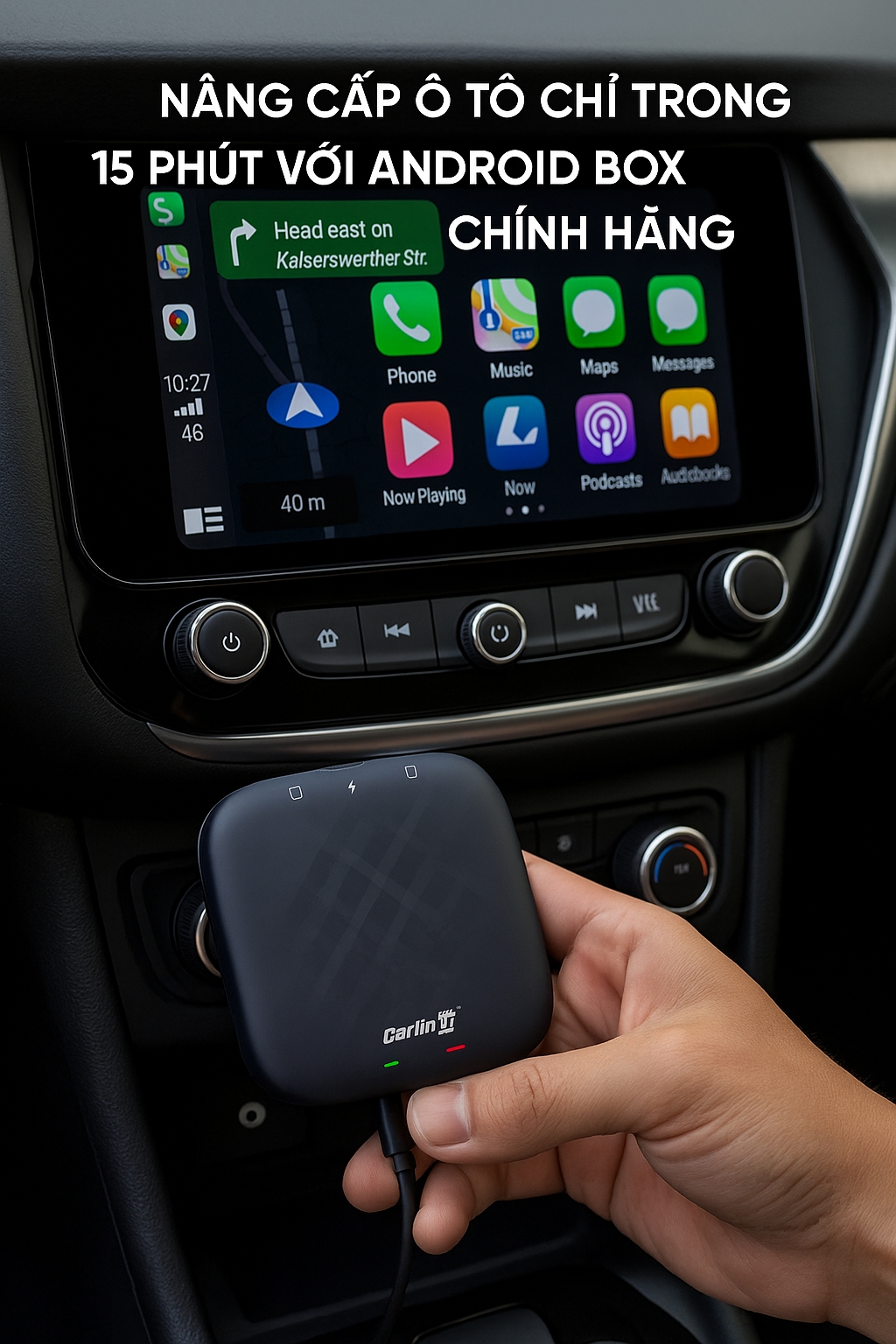
7. Nguồn USB hoặc dây kết nối không ổn định
Dấu hiệu: Box vừa lag vừa chập chờn, tự khởi động lại hoặc màn hình lúc nhận lúc không.
Cách kiểm tra: Rút hub, dây nối dài và cắm box trực tiếp vào cổng CarPlay chính.
Cách xử lý: Dùng dây chắc chắn, đúng cổng dữ liệu và không tự đấu thêm nguồn ngoài.
8. Hệ thống vừa cập nhật hoặc đang tối ưu ứng dụng
Dấu hiệu: Box chậm ngay sau khi cập nhật ứng dụng hoặc khởi động lần đầu sau update.
Cách kiểm tra: Xem ứng dụng có đang tải, cài đặt hoặc tối ưu nền hay không.
Cách xử lý: Chờ quá trình hoàn tất, khởi động lại box và kiểm tra lại sau vài phút. Không cập nhật nhiều ứng dụng trong lúc đang cần sử dụng bản đồ.
9. Cấu hình không phù hợp với nhu cầu đa nhiệm
Dấu hiệu: Box hoạt động tốt với một app nhưng thường xuyên giật khi mở nhiều ứng dụng, chia đôi màn hình hoặc dùng dữ liệu nặng.
Cách kiểm tra: Xem lại số ứng dụng thường dùng cùng lúc và phiên bản RAM, bộ nhớ của thiết bị.
Cách xử lý: Giảm đa nhiệm hoặc chọn phiên bản cấu hình phù hợp hơn khi nhu cầu thực tế vượt khả năng của thiết bị hiện tại.
Quy trình tối ưu Carlinkit trong 10 phút
- Đỗ xe an toàn và đóng toàn bộ ứng dụng đang mở.
- Khởi động lại Carlinkit.
- Kiểm tra dung lượng bộ nhớ còn trống.
- Gỡ ứng dụng không còn sử dụng.
- Xóa bộ nhớ đệm của ứng dụng đang bị chậm.
- Kiểm tra mạng bằng trình duyệt.
- Tắt chia đôi màn hình để thử từng app riêng.
- Đặt box ở vị trí thoáng hơn.
- Rút hub và kiểm tra lại dây USB.
- Quay video nếu lỗi vẫn lặp lại.
Không nên thay đổi nhiều cài đặt cùng lúc. Hãy thử từng bước để xác định thao tác nào thực sự cải thiện tình trạng Carlinkit bị lag.
Carlinkit bị đơ và không bấm được phải làm sao?
Nếu toàn bộ giao diện đứng im, hãy chờ một khoảng ngắn để xem ứng dụng có tự phản hồi lại hay không. Nếu thiết bị không hoạt động:
- Không bấm liên tục nhiều vị trí trên màn hình.
- Thử nút Home hoặc Back của hệ thống xe.
- Rút box sau khi xe đã dừng an toàn.
- Chờ khoảng 10–15 giây rồi cắm lại.
- Không mở lại ngay ứng dụng vừa gây treo.
- Kiểm tra bộ nhớ và nhiệt độ thiết bị.
Nếu box thường xuyên đứng ở cùng một ứng dụng, nên xử lý ứng dụng trước khi reset toàn bộ hệ thống.
Carlinkit bị lag khi xem YouTube
Nếu chỉ YouTube bị giật, nguyên nhân thường liên quan đến mạng, chất lượng video, dữ liệu ứng dụng hoặc tác vụ chạy nền.
Nên kiểm tra:
- Chất lượng video có quá cao so với tốc độ mạng không.
- SIM hoặc hotspot có ổn định không.
- Có ứng dụng nào đang tải dữ liệu nền không.
- Bộ nhớ đệm YouTube có quá lớn không.
- Thiết bị có nóng sau thời gian dài phát video không.
Giảm chất lượng video và thử mạng khác trước khi kết luận cấu hình box không đủ.
Carlinkit bị lag khi mở bản đồ
Bản đồ có thể chậm vì GPS, mạng hoặc dữ liệu bản đồ, không chỉ do hiệu năng. Nếu mũi tên vị trí cập nhật chậm nhưng menu vẫn mượt, cần kiểm tra GPS và quyền vị trí.
Nếu ứng dụng tải địa điểm chậm, hãy kiểm tra Internet. Nếu cả thao tác phóng to, thu nhỏ và chuyển menu đều trễ, mới nên ưu tiên kiểm tra RAM, bộ nhớ và nhiệt độ.
Có nên reset khi Carlinkit chạy chậm?
Reset không phải bước đầu tiên. Khôi phục cài đặt gốc có thể xóa ứng dụng, tài khoản và cài đặt nhưng không xử lý được mạng yếu, dây USB hoặc màn hình cảm ứng chậm.
Chỉ nên reset khi:
- Đã đóng ứng dụng nền và dọn bộ nhớ.
- Đã kiểm tra mạng, nhiệt độ và nguồn USB.
- Lỗi xảy ra trên toàn hệ thống, không chỉ một app.
- Đã sao lưu dữ liệu cần thiết.
- Có hướng dẫn đúng cho model đang dùng.
RAM 4GB và 8GB ảnh hưởng thế nào đến độ mượt?
RAM 4GB có thể đáp ứng bản đồ, nghe nhạc, YouTube và các tác vụ cơ bản nếu người dùng không mở quá nhiều ứng dụng cùng lúc.
RAM 8GB phù hợp hơn với người thường chia đôi màn hình, chuyển nhanh giữa nhiều app hoặc sử dụng thiết bị trong thời gian dài. Tuy nhiên, RAM cao không thể khắc phục ứng dụng lỗi, mạng yếu hoặc bộ nhớ gần đầy.
Nên chọn Carlinkit nào để hạn chế giật lag?
Carlinkit TBOX S2A V2 phù hợp nhu cầu cơ bản như bản đồ, nghe nhạc và YouTube.
Carlinkit TBOX S2P V2 phù hợp người dùng hằng ngày, cần trải nghiệm cân bằng hơn.
Carlinkit TBOX ULTRA MAX V2 phù hợp người thường đa nhiệm, dùng RAM 8GB và bộ nhớ 128GB.
Carlinkit TBOX ULTRA MAX PRO 5G phù hợp nhu cầu cấu hình cao, SIM 5G và sử dụng nhiều ứng dụng.
Không nên chọn bản cao hơn chỉ vì một ứng dụng đang lỗi. Trước tiên cần xác định tình trạng chậm nằm ở ứng dụng, mạng, màn hình hay cấu hình.
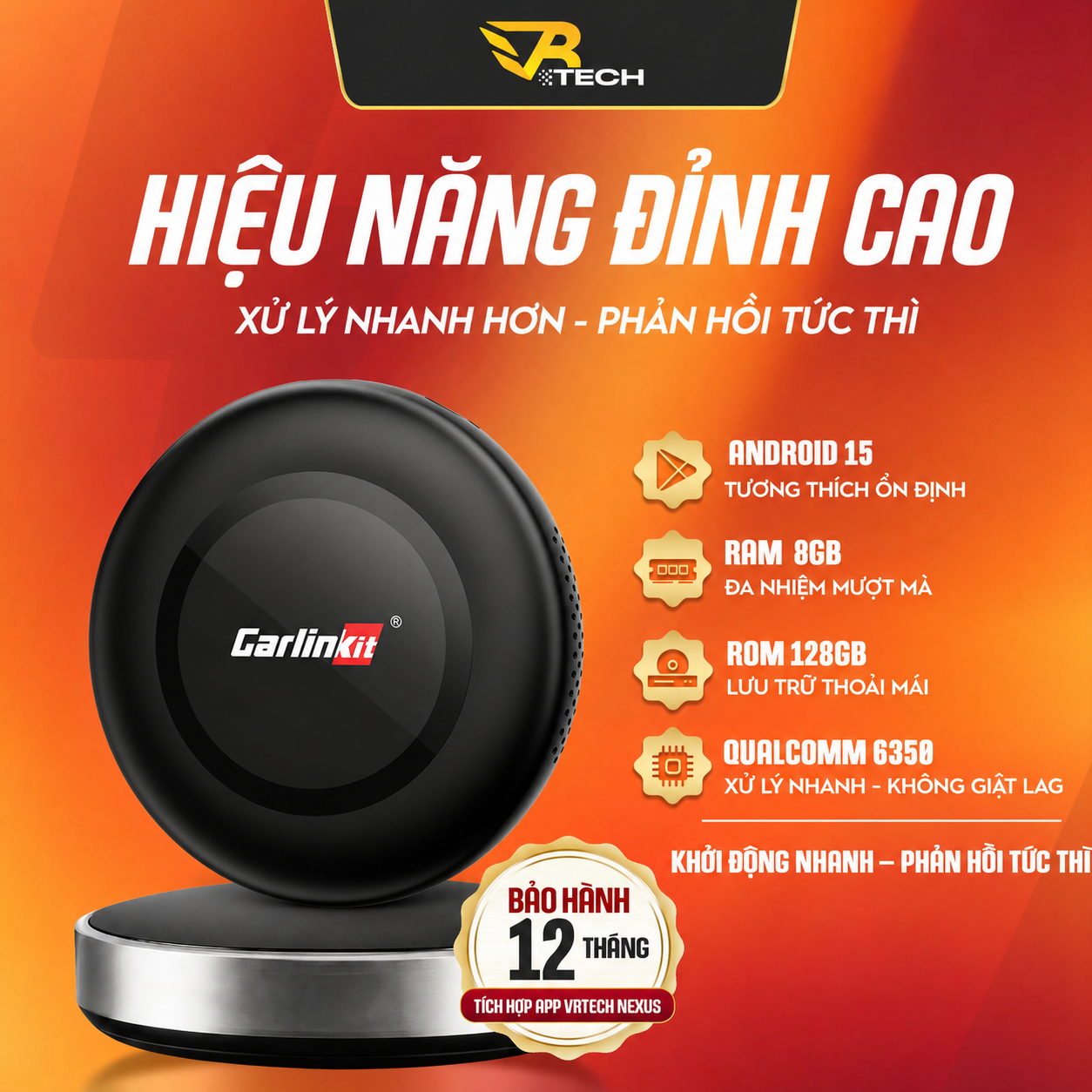
| Nhu cầu |
Phiên bản nên xem |
| Bản đồ và giải trí cơ bản | S2A V2 |
| Dùng hằng ngày, cần cân bằng | S2P V2 |
| Đa nhiệm và chia đôi màn hình | ULTRA MAX V2 |
| Cấu hình cao và SIM 5G | ULTRA MAX PRO 5G |
Thông tin cần gửi khi Carlinkit vẫn bị lag
- Model Carlinkit và phiên bản RAM/bộ nhớ.
- Hãng xe, dòng xe và năm sản xuất.
- Màn hình zin hay đã thay ngoài.
- Ứng dụng đang sử dụng khi lỗi xảy ra.
- Thời gian dùng trước khi thiết bị chậm.
- Tình trạng nhiệt và kết nối mạng.
- Video thao tác từ giao diện chính đến lúc bị lag.
Câu hỏi thường gặp
Vì sao Carlinkit bị lag sau một thời gian sử dụng?
Nguyên nhân thường là nhiều ứng dụng chạy nền, thiết bị nóng, bộ nhớ gần đầy hoặc ứng dụng tích lũy nhiều dữ liệu.
Carlinkit bị lag có phải do RAM thấp không?
Có thể, nhưng không phải nguyên nhân duy nhất. Cần kiểm tra ứng dụng, bộ nhớ, mạng, nhiệt độ và màn hình xe.
Reset Carlinkit có giúp chạy nhanh hơn không?
Có thể hữu ích khi hệ thống hoặc cài đặt bị lỗi, nhưng reset không khắc phục được mạng yếu, dây USB hoặc màn hình cảm ứng chậm.
Carlinkit chỉ lag khi xem YouTube phải làm sao?
Hãy kiểm tra tốc độ mạng, giảm chất lượng video, đóng ứng dụng nền và xóa bộ nhớ đệm YouTube.
Chia đôi màn hình có làm Carlinkit chậm không?
Có thể, vì hai ứng dụng cùng sử dụng RAM và bộ xử lý. Nên chọn ứng dụng nhẹ hoặc phiên bản cấu hình phù hợp.
Màn hình xe chạm chậm có phải Carlinkit bị lag không?
Chưa chắc. Hãy thử giao diện zin của xe. Nếu giao diện zin cũng phản hồi chậm, nguyên nhân có thể nằm ở màn hình.
Kết luận
Carlinkit bị lag cần được phân biệt với mạng yếu và màn hình cảm ứng phản hồi chậm. Hãy bắt đầu bằng việc đóng ứng dụng nền, dọn bộ nhớ, kiểm tra mạng, nhiệt độ và dây USB trước khi reset.
Nếu thiết bị vẫn chậm trên toàn hệ thống, hãy gửi model, phiên bản cấu hình và video thực tế cho VRTECH. Việc xác định đúng nguyên nhân giúp tránh thay sản phẩm hoặc cập nhật phần mềm không cần thiết.
Cần tư vấn Carlinkit V2 phù hợp với xe?
Gửi dòng xe hoặc gọi VRTECH để được kiểm tra khả năng tương thích trước khi chọn bản S2A, S2P, PLUS, AMBIENT hoặc ULTRA MAX.
Liên hệ tư vấn
