Android Box ô tô không kết nối được: 10 bước kiểm tra và xử lý
13/06/2026 · VRTECH
Android Box ô tô không kết nối được thường liên quan đến khả năng tương thích, cổng USB, dây cáp, nguồn điện hoặc phần mềm. Xem checklist xử lý an toàn trước khi liên hệ kỹ thuật.
Android Box ô tô không kết nối được thường không đồng nghĩa thiết bị đã hỏng. Nguyên nhân có thể đến từ xe chưa hỗ trợ Apple CarPlay hoặc Android Auto có dây, cắm nhầm cổng USB chỉ sạc, dây kết nối không ổn định, màn hình chưa mở đúng chế độ hoặc phần mềm cần được kỹ thuật viên kiểm tra.
Trước khi tự reset hay cập nhật firmware, hãy đỗ xe ở vị trí an toàn và kiểm tra lần lượt theo hướng dẫn dưới đây. Nếu lỗi vẫn lặp lại, khách hàng nên liên hệ VRTECH qua hotline 0866 930 923 và cung cấp video lỗi để được hỗ trợ đúng nguyên nhân.
Điều kiện bắt buộc để Android Box kết nối với xe
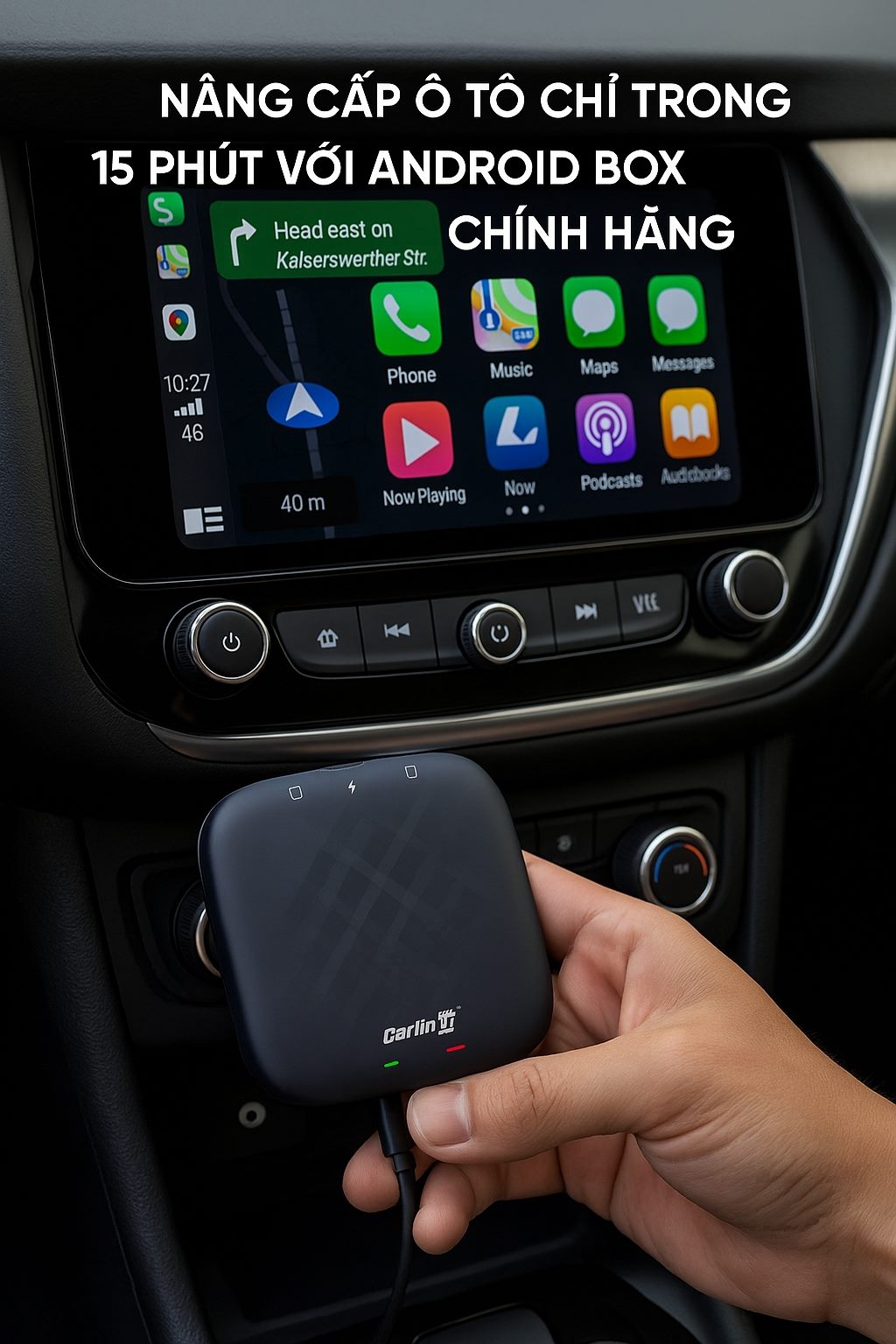
Android Box Carlinkit V2 cần xe có Apple CarPlay hoặc Android Auto có dây tương thích. Box sử dụng cổng kết nối này để truyền giao diện Android lên màn hình zin. Việc xe có Bluetooth, cổng USB sạc hoặc CarPlay không dây chưa đủ để khẳng định chắc chắn thiết bị sẽ hoạt động.
Nếu chưa xác định được khả năng tương thích, hãy xem bài xe nào lắp được Android Box ô tô hoặc gửi dòng xe, đời xe và ảnh màn hình hiện tại cho VRTECH kiểm tra trước khi mua.
Phân biệt đúng tình trạng đang gặp
Biểu hiện
Khả năng thường gặp
Hướng kiểm tra đầu tiên
Box không sáng đèn
Không có nguồn, cổng USB hoặc cáp kết nối
Kiểm tra đúng cổng và cắm lại dây
Box sáng đèn nhưng màn hình không hiển thị
Màn hình chưa nhận CarPlay/Android Auto hoặc chưa tương thích
Mở chế độ CarPlay/Android Auto và liên hệ kỹ thuật
Hiển thị rồi tự ngắt
Cáp, nguồn điện, nhiệt độ hoặc phần mềm
Khởi động lại, đổi cáp phù hợp và quay video lỗi
Box hiển thị nhưng không có Internet
SIM 4G hoặc WiFi
Kiểm tra mạng, không phải lỗi kết nối màn hình
Giao diện chậm hoặc đứng ứng dụng
Bộ nhớ, ứng dụng nền, nhiệt độ hoặc mạng
Xem bài hướng dẫn xử lý Android Box bị lag
10 bước kiểm tra khi Android Box không kết nối được
1. Xác nhận xe có CarPlay hoặc Android Auto có dây
Hãy thử kết nối điện thoại với xe bằng dây tại đúng cổng USB. Nếu màn hình zin không nhận CarPlay hoặc Android Auto có dây, Android Box cũng có thể không hoạt động. Đây là bước quan trọng nhất trước khi kiểm tra thiết bị.
2. Cắm đúng cổng USB truyền dữ liệu
Một số xe có nhiều cổng USB nhưng chỉ một cổng hỗ trợ truyền dữ liệu cho CarPlay/Android Auto; các cổng còn lại chỉ dùng để sạc. Hãy dùng đúng cổng đã từng kết nối điện thoại thành công.
3. Kiểm tra dây cáp và đầu nối
Rút dây, kiểm tra đầu nối rồi cắm chắc lại. Dây bị lỏng, gãy ngầm hoặc không hỗ trợ truyền dữ liệu có thể làm box sáng đèn nhưng màn hình không nhận. Nên ưu tiên dây đi kèm hoặc dây phù hợp được VRTECH hướng dẫn.
4. Chờ thiết bị hoàn tất khởi động
Sau khi cắm, box cần thời gian khởi động và kết nối với hệ thống xe. Không nên rút cắm liên tục trong lúc thiết bị đang khởi động. Nếu màn hình không hiển thị sau một khoảng thời gian hợp lý, hãy chuyển sang bước tiếp theo.
5. Mở đúng chế độ CarPlay hoặc Android Auto trên màn hình
Một số màn hình không tự chuyển giao diện ngay khi cắm thiết bị. Hãy mở mục CarPlay hoặc Android Auto trên màn hình zin và kiểm tra xem thiết bị đã được nhận hay chưa.
6. Khởi động lại màn hình và kết nối lại box
Tắt xe hoặc khởi động lại màn hình theo hướng dẫn của xe, sau đó kết nối lại Android Box. Thao tác này có thể xử lý trạng thái kết nối tạm thời nhưng không nên thực hiện liên tục nếu thiết bị tự ngắt nhiều lần.
7. Loại trừ lỗi mạng với lỗi kết nối màn hình
Nếu giao diện Android đã hiển thị nhưng YouTube, bản đồ hoặc ứng dụng không tải dữ liệu, box thực tế đã kết nối với màn hình. Khi đó hãy kiểm tra SIM 4G hoặc WiFi. Xem thêm bài Android Box ô tô có cần SIM 4G không.
8. Kiểm tra nhiệt độ và nguồn điện
Khoang xe quá nóng hoặc nguồn điện từ cổng USB không ổn định có thể khiến thiết bị tự ngắt hoặc khởi động lại. Hãy để box ở vị trí thông thoáng, tránh nắng trực tiếp và ghi lại biểu hiện để kỹ thuật viên kiểm tra.
9. Không tự ý cập nhật firmware không rõ nguồn gốc
Firmware sai model có thể làm thiết bị phát sinh lỗi nặng hơn và ảnh hưởng quyền lợi bảo hành. Chính sách VRTECH hỗ trợ cập nhật phần mềm khi có phiên bản phù hợp; người dùng nên liên hệ kỹ thuật trước khi can thiệp hệ thống.
10. Liên hệ hotline VRTECH và gửi video lỗi
Nếu các bước cơ bản không giải quyết được vấn đề, hãy gọi 0866 930 923 hoặc sử dụng kênh hỗ trợ chính thức. Chuẩn bị tên thiết bị, dòng xe, đời xe, số điện thoại mua hàng, mã đơn hàng và hình ảnh/video lỗi để kỹ thuật viên kiểm tra từ xa.
Android Box kết nối thành công có biểu hiện gì?
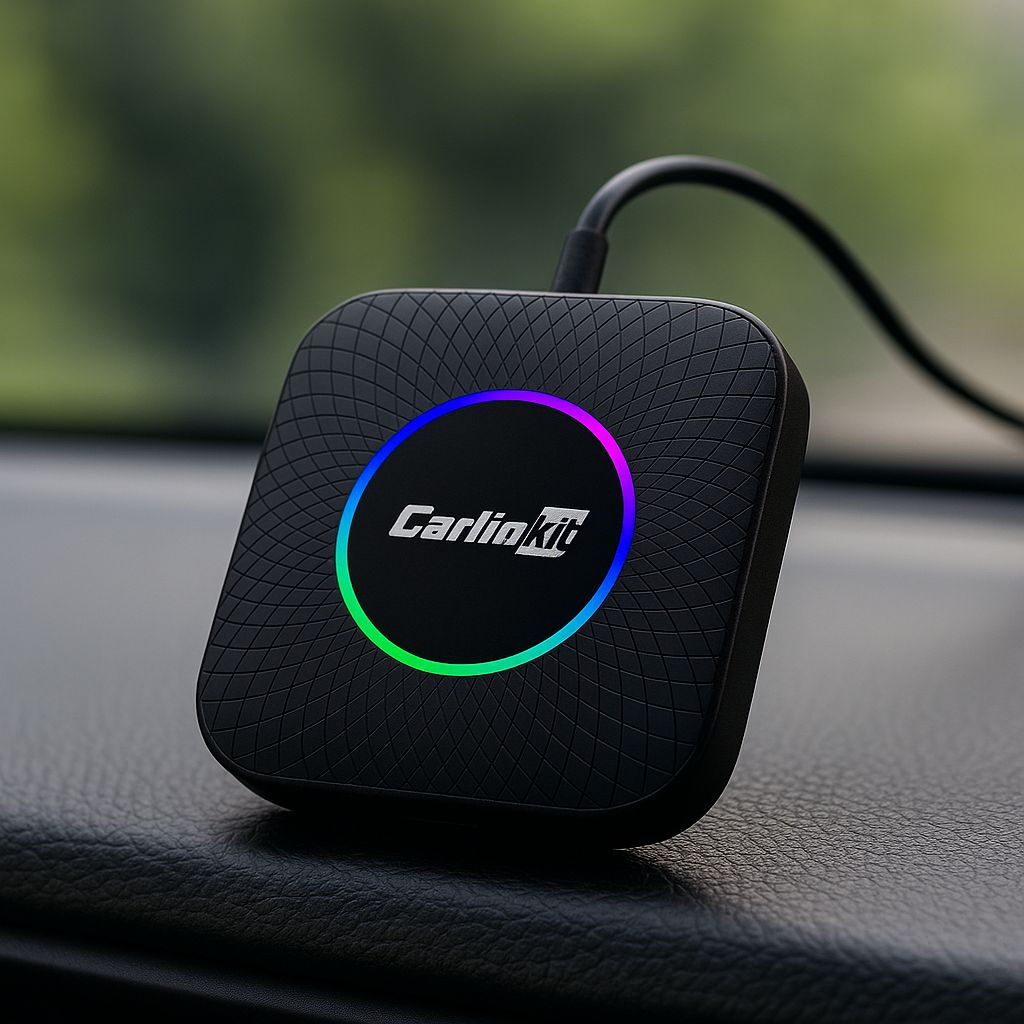
Khi kết nối thành công, thiết bị có đèn trạng thái hoạt động và màn hình zin hiển thị giao diện của box. Người dùng có thể mở bản đồ, ứng dụng hỗ trợ và các tính năng phù hợp mà không cần thay màn hình xe.
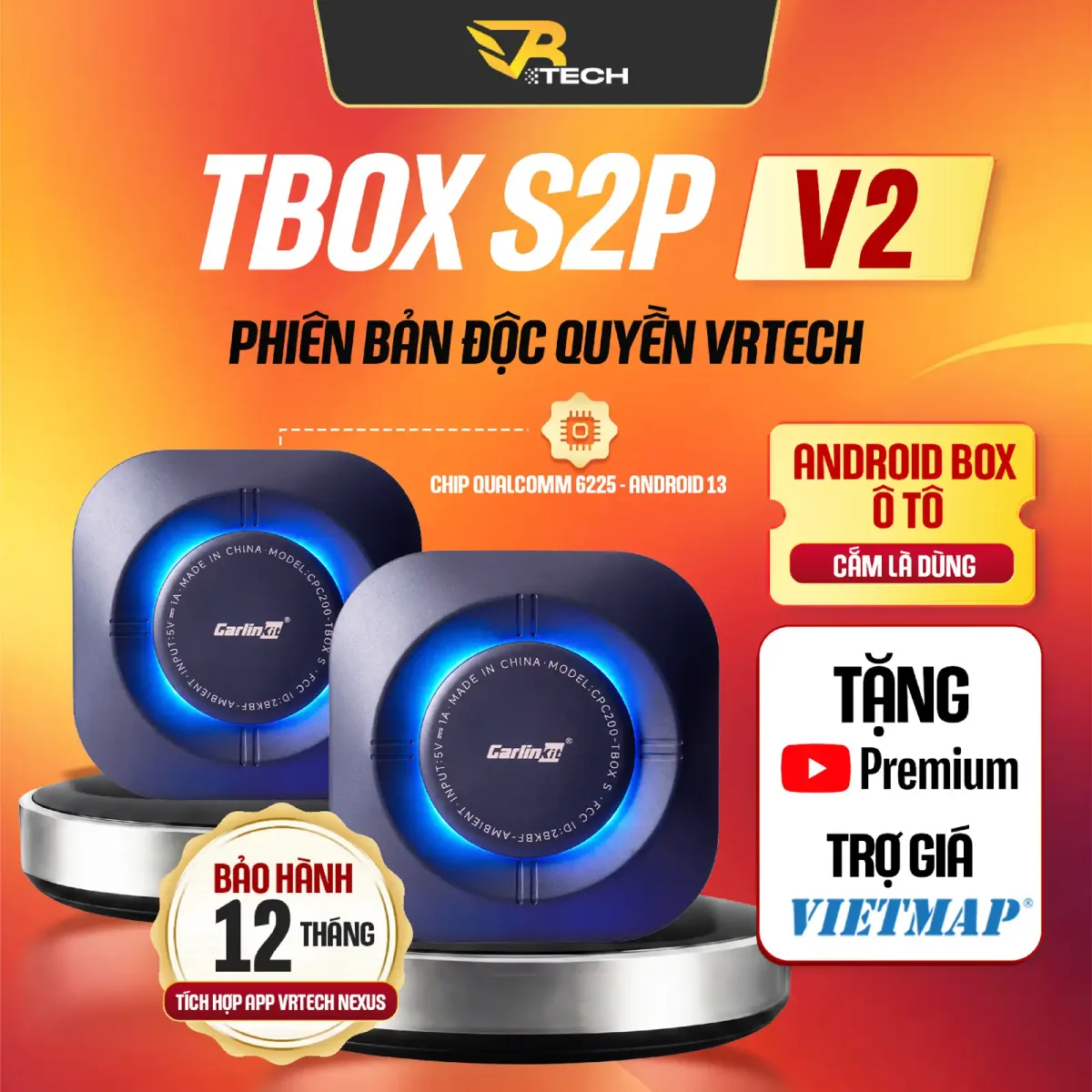
Carlinkit S2P V2: ví dụ Android Box cắm là sử dụng
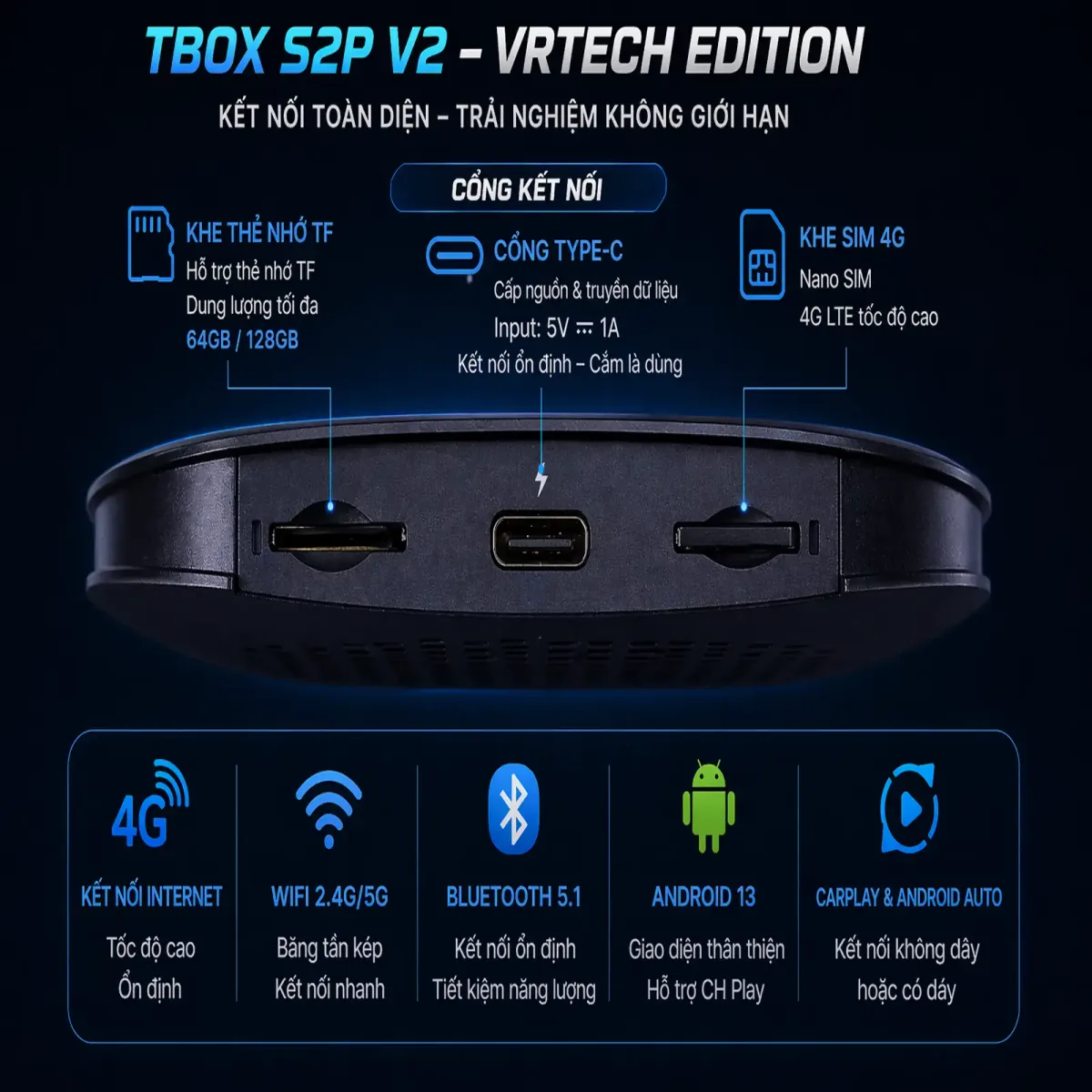
Carlinkit TBOX S2P V2 bản VRTECH sử dụng chip Qualcomm 6225, Android 13, có lựa chọn RAM 4GB/ROM 64GB hoặc RAM 8GB/ROM 128GB. Thiết bị hỗ trợ SIM 4G, WiFi băng tần kép, Bluetooth 5.1, GPS và chia đôi màn hình.
S2P V2 được định vị là lựa chọn cân bằng giữa hiệu năng và giá. Tuy nhiên, khả năng hoạt động vẫn cần được kiểm tra theo xe, đúng cổng USB và kết nối CarPlay/Android Auto có dây.
VRTECH hỗ trợ kỹ thuật và bảo hành như thế nào?
Theo chính sách bảo hành VRTECH, khách hàng được hỗ trợ hướng dẫn kết nối Android Box, kiểm tra WiFi, Bluetooth, GPS, ứng dụng, màn hình và âm thanh. Quy trình bắt đầu bằng việc liên hệ, cung cấp thông tin thiết bị và video lỗi; bộ phận kỹ thuật sẽ hướng dẫn xử lý từ xa trước khi yêu cầu gửi sản phẩm.
Thiết bị do VRTECH phân phối có bảo hành điện tử 12 tháng. Trường hợp đủ điều kiện sẽ được kiểm tra và xử lý theo chính sách bảo hành, đổi trả công khai trên website.
Video: Điều kiện để xe sử dụng được Android Box
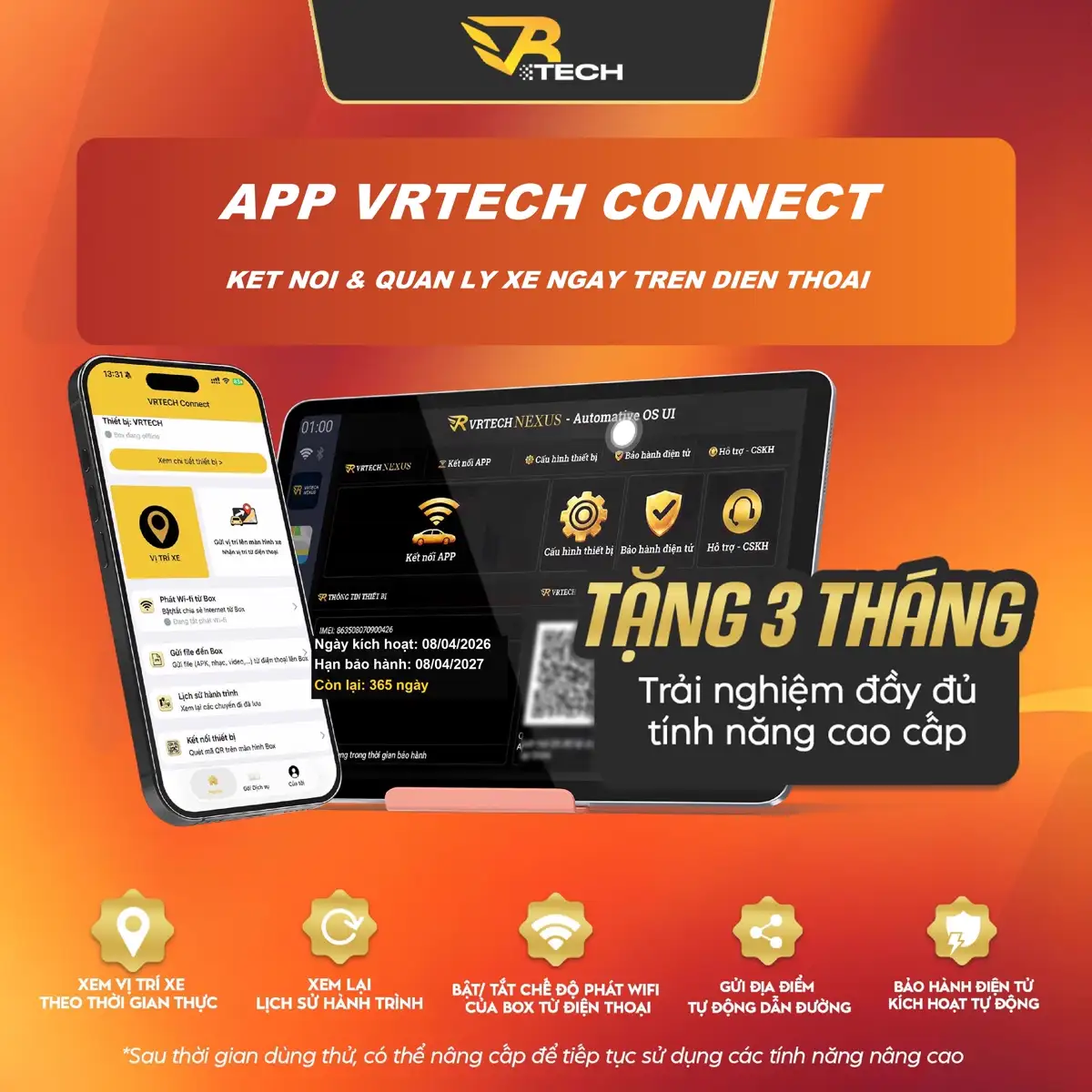
Video dưới đây giải thích nhanh điều kiện quan trọng: xe cần hỗ trợ Apple CarPlay hoặc Android Auto có dây tương thích. Thiết bị sau đó được cắm vào để sử dụng và được quản lý trong hệ sinh thái VRTECH Connect.
Câu hỏi thường gặp
Box sáng đèn nhưng màn hình không hiển thị có phải box hỏng không?
Chưa thể kết luận. Nguyên nhân có thể là cắm nhầm cổng USB, dây kết nối, màn hình chưa mở CarPlay/Android Auto hoặc xe chưa tương thích. Hãy quay video biểu hiện và liên hệ kỹ thuật.
Có nên tự reset Android Box khi không kết nối được?
Không nên reset ngay khi chưa xác định nguyên nhân. Reset không xử lý được lỗi cổng USB, dây hoặc khả năng tương thích và có thể làm mất dữ liệu đã cài đặt.
Có nên tự tải firmware trên mạng?
Không. Chỉ cập nhật phần mềm phù hợp theo hướng dẫn của VRTECH hoặc đơn vị phân phối để tránh sai model và ảnh hưởng quyền lợi bảo hành.
Khi liên hệ VRTECH cần gửi gì?
Hãy gửi tên thiết bị, dòng xe, đời xe, số điện thoại mua hàng, mã đơn hàng và video thể hiện toàn bộ quá trình cắm dây, đèn trạng thái và màn hình xe.
Kết luận
Khi Android Box ô tô không kết nối được, hãy kiểm tra từ điều kiện CarPlay/Android Auto có dây, đúng cổng USB, dây kết nối và trạng thái màn hình trước khi can thiệp phần mềm. Nếu vẫn chưa xử lý được, liên hệ hotline VRTECH để được kiểm tra theo đúng model và dòng xe.
Cần tư vấn Carlinkit V2 phù hợp với xe?
Gửi dòng xe hoặc gọi VRTECH để được kiểm tra khả năng tương thích trước khi chọn bản S2A, S2P, PLUS, AMBIENT hoặc ULTRA MAX.